
IFC-Viewer Modell automatisch reparieren

René Holzer
Product Owner
Ich möchte eine IFC-Datei automatisch reparieren lassen und möchte auch die Randbedingungen erfahren?
Sofern Sie einige Begriffe hier nicht zuordnen können, gibt es im Artikel IFC-Viewer-Übersicht eine Übersicht über die Benutzeroberfläche und deren Benennung.
Zur schnelleren Navigation eine Übersicht der Themen:
- Die Randbedingungen der automatischen Reparatur
- Projekt erstellen lassen
- IFC-Autokorrektur
- Ergebnisprüfung Autokorrektur
- IFC-Export der angepassten Datei
Die Randbedingungen
Die automatische Reparatur von IFC-Dateien wurde von uns implementiert, da beim Export aus der Autorensoftware immer wieder Qualitätsprobleme bei der Merkmalsdefinition auftreten. In diesem automatisierten Prozess greifen wir auf die Prüfergebnisse zu.
Da für die Merkmalsdefinition sowohl Soll (Standard) als auch Ist (IFC-Datei) vorhanden ist, können wir diesen Prozess ohne Nutzerinput automatisieren.
Wichtig hierbei ist, dass es sich nicht um eine “Blackbox” handelt. Es werden basierend auf den Abweichungen die Regeln erstellt, der Nutzer prüft dann die Ergebnisse im Userinterface und kann die Regeln bei Bedarf immer noch verändern.
Es können folgende Fehlerkategorien bearbeitet werden:
-
Falsche Einheit:
Wenn beispielsweise das Merkmal Breite die Einheit [m] im IFC-Export aufweist, es aber im Standard mit der Einheit [cm] definiert ist, legt bim-t eine Regel an, in welcher die Einheit angepasst und der Wert umgerechnet wird. Die Regeln werden mit dem Präfix “Einheit” versehen. -
Falsche Messgröße:
Wenn beispielsweise das Merkmal Breite die Messgröße [IfcLengthMeasure] im IFC-Export aufweist, es aber im Standard mit der Einheit [IfcPositiveLengthMeasure] definiert ist, legt bim-t eine Regel an, in welcher die Messgröße angepasst wird. Die Regeln werden mit dem Präfix “Messgröße” versehen. -
Falscher Merkmalstyp:
Derzeit vor allem für die richtige Implementierung des DatenformatsIfcDatewichtig. In der Autorensoftware ist zumeist einIfcDatenicht implementiert. bim-t bietet hier die Möglichkeit, aus einem Text-Merkmal, z. B. IfcReal, ein Datumsformat zu erstellen. Es ist dabei möglich, folgende textliche Datumsschreibweisen zu berücksichtigen:YYYY-MM-TT,YYYY-MM,YYYY,TT-MM-YYYY,MM-YYYY,YYYY.MM.TT;YYYY.MM,YYYY,TT.MM.YYYY,MM.YYYY
Wenn ein Datumsformat mehr Informationen benötigt als im Text enthalten, z. B.2024-12zuYYYY-MM-TT, so wird die Information immer mit dem “Ersten” ergänzt –2024-12-01. Wenn ein Datumsformat weniger Informationen benötigt als im Text enthalten, z. B.2024-12-15zuYYYY-MM, so wird die nicht erforderliche Information weggelassen –2024-12. Die Regeln werden mit dem Präfix “Typ” versehen.
Um eine IFC-Datei automatisch reparieren zu können, muss zuerst eine Prüfung mit einem Standard stattfinden. Dazu finden Sie hier eine detaillierte Beschreibung.
Projekt erstellen lassen
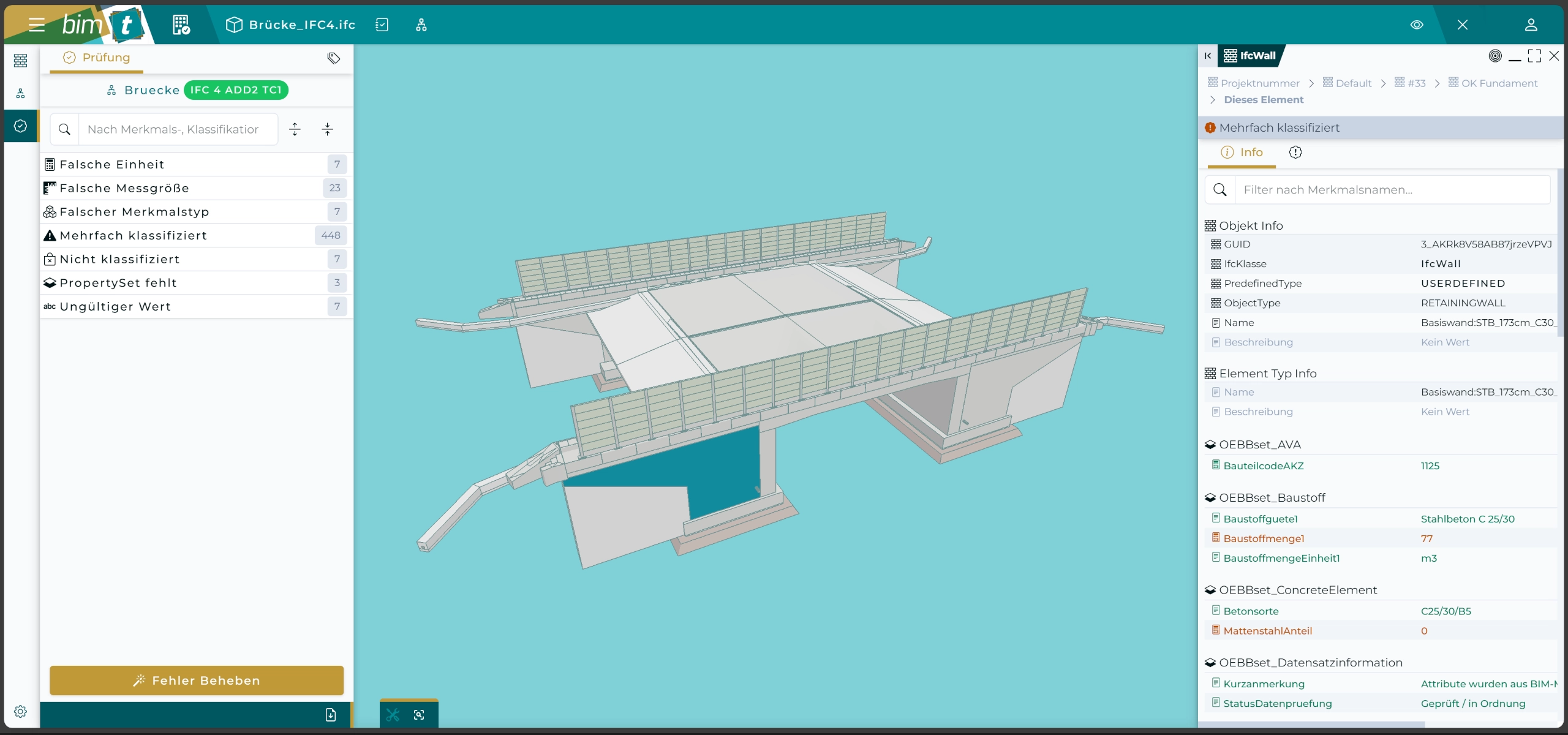
Im Funktionsbereich finden Sie unten das Feld “Fehler beheben”. Wenn Sie den Mauszeiger über dieses bewegen, sehen Sie, dass Sie noch keine Berechtigungen haben, Regeln anzulegen. Das bedeutet, dass Sie A) noch im Prüfmodus sind und B) dass Sie noch kein Projekt gewählt haben. Klicken Sie auf “Fehler Beheben”.
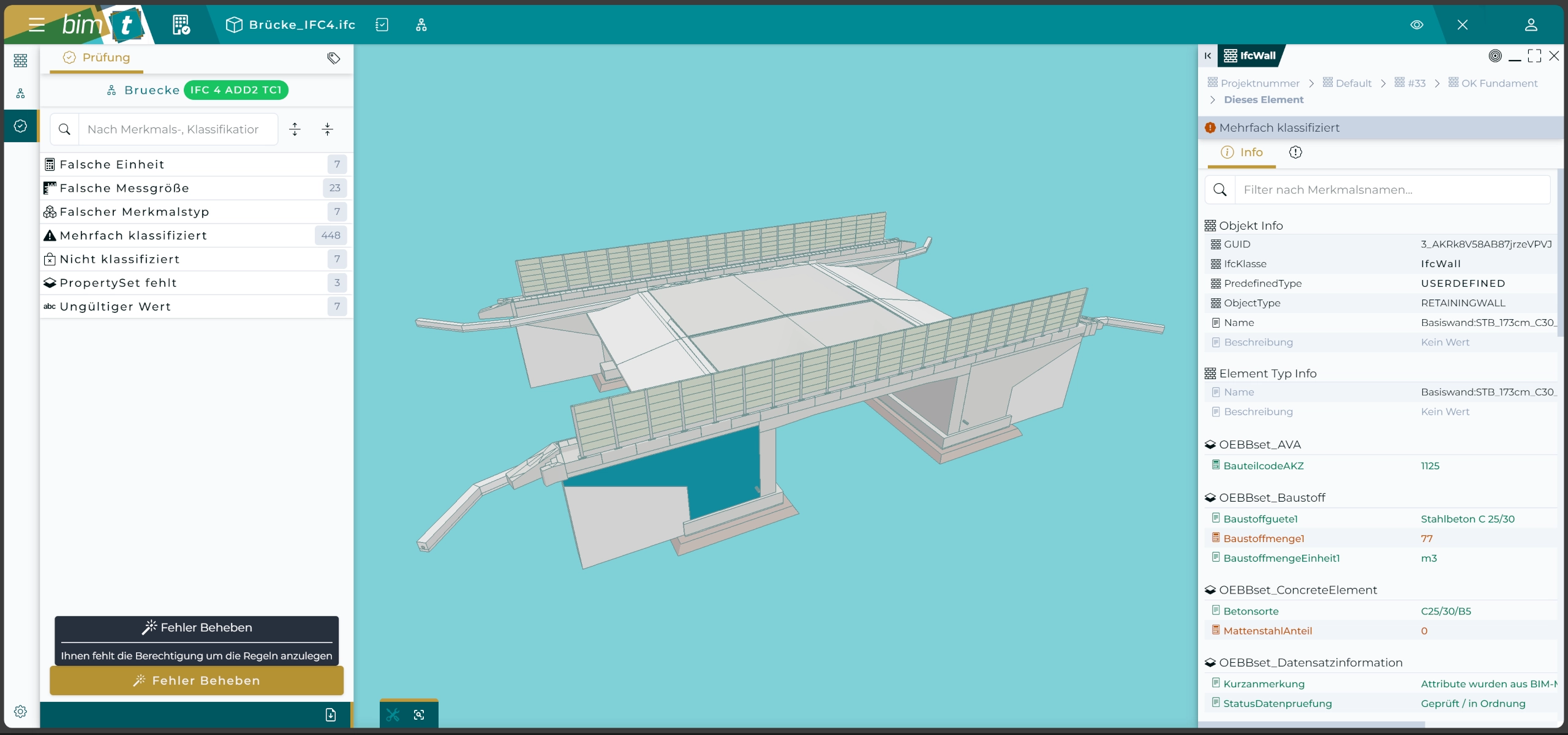
Es gibt die Möglichkeit, sich ein Projekt automatisch anlegen zu lassen. Dabei legt bim-t ein Projekt mit dem IFC-Namen an und legt den Prüfstandard und den IFC-Standard im Projekt ab. Klicken Sie dazu auf “Projekt erstellen”.
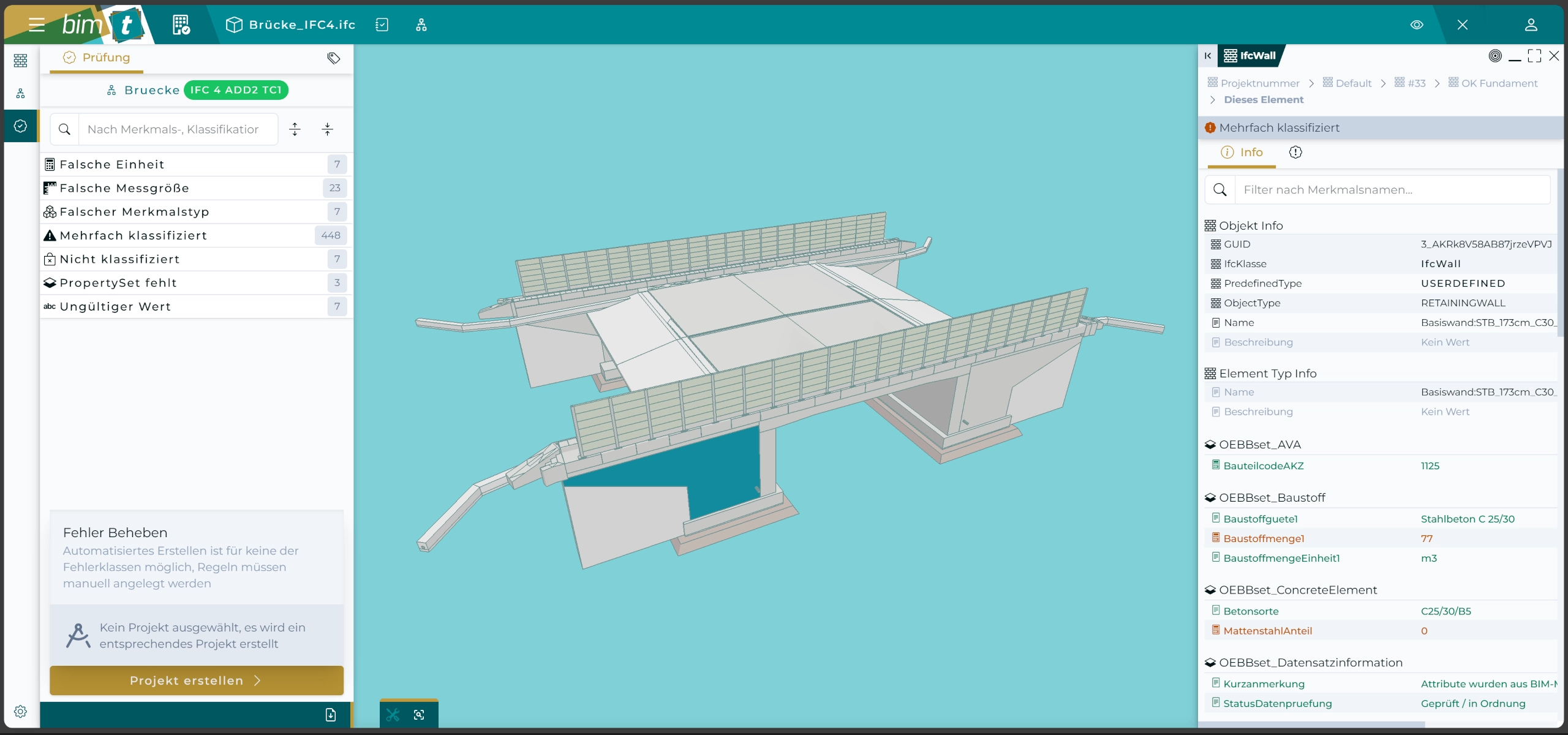
bim-t legt das Projekt an. Je nach Umfang der Datenstrukturen kann dies ein paar Sekunden in Anspruch nehmen. Zum Abschluss wechselt bim-t in den Übersetzungsmodus – der Funktionsschalter “Übersetzen” erscheint.
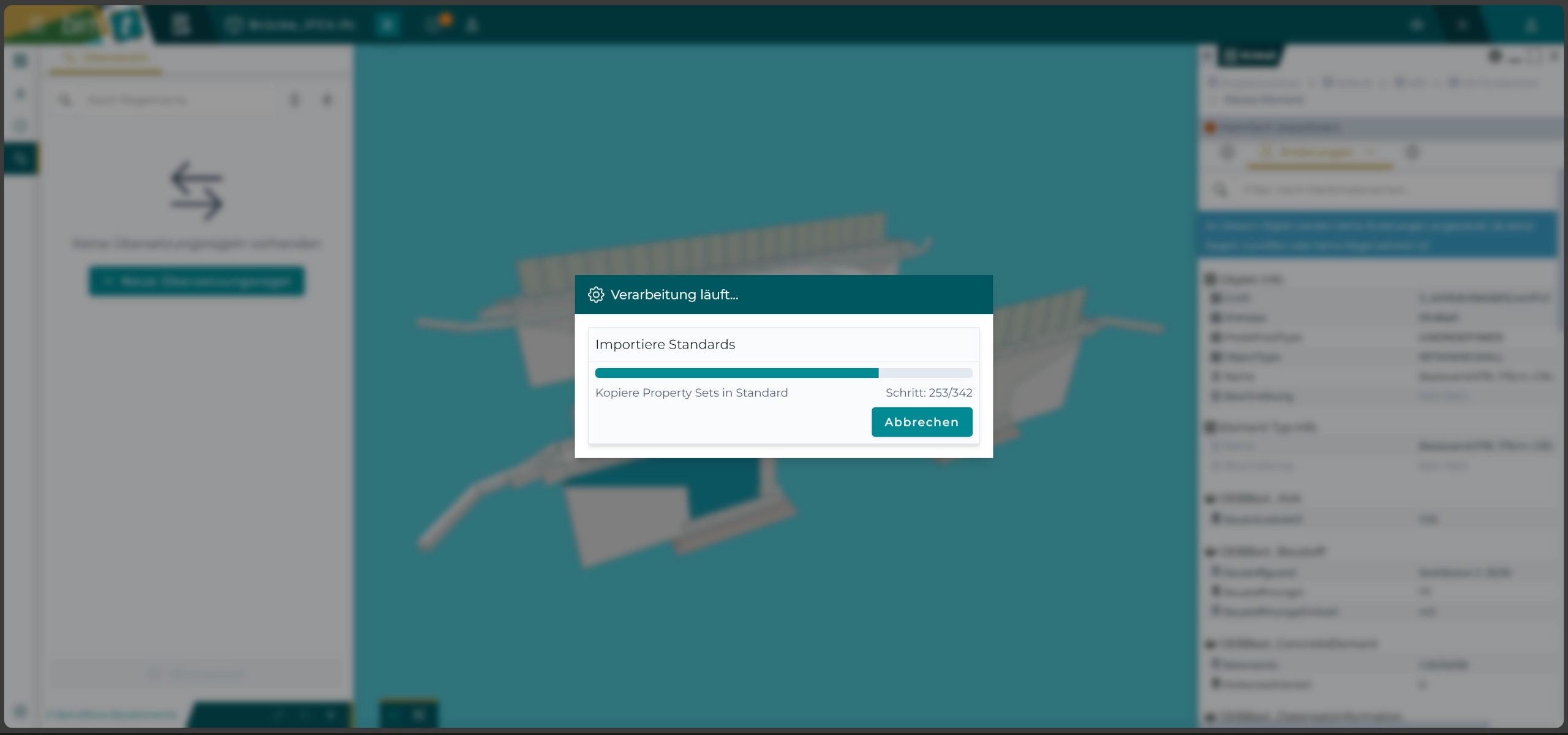
Wenn Sie den Funktionsschalter “Übersetzen” wählen, sehen Sie, dass noch keine Regeln angelegt wurden. Optional können Sie auch den Modulwechsel im Viewer durchführen und ein ggf. bereits existierendes Projekt verwenden. Achten Sie dabei darauf, auch den Prüfstandard aus dem Projekt zu wählen.
IFC-Autokorrektur
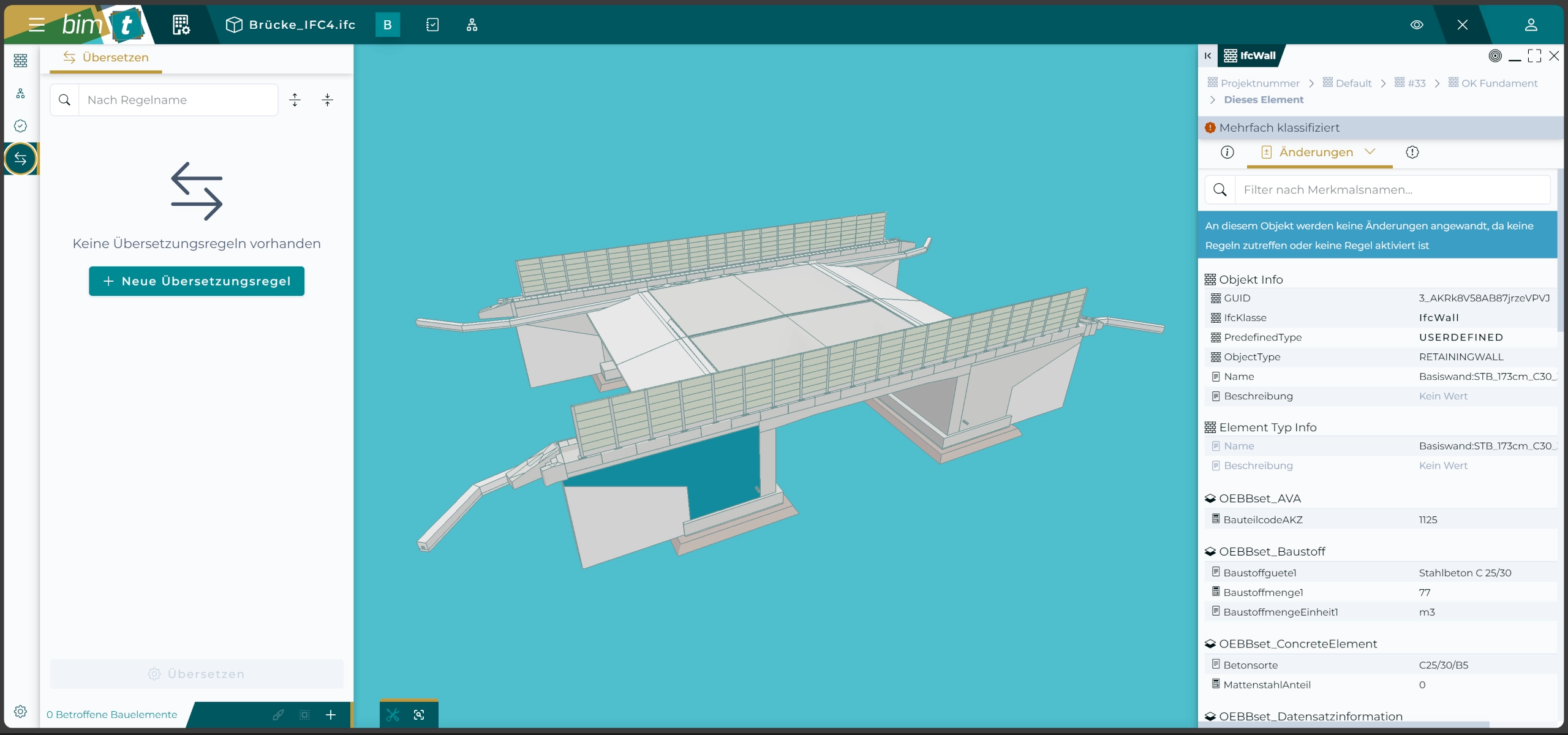
Vergewissern Sie sich, dass Sie im Funktionsbereich “Prüfung” sind. Wenn nicht, dann wählen Sie den Funktionsschalter “Prüfung”. Sie können nun im Funktionsbereich unten über “Fehler Beheben” den Prozess starten.
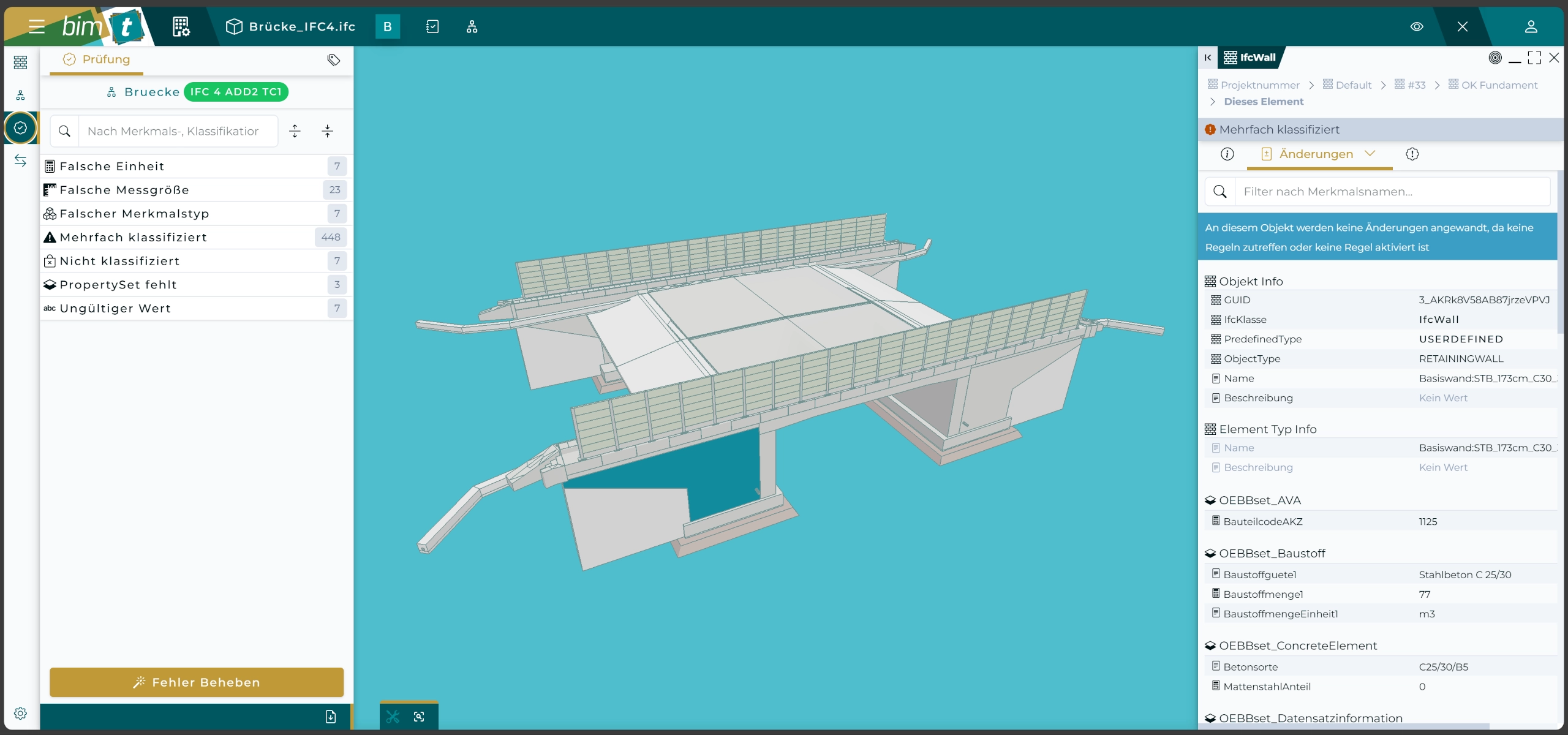
“Fehler Beheben” wird zu “Fortsetzen”. Bestätigen Sie, dass Sie die Regeln anlegen wollen. Die Regeln werden jetzt angelegt.
Ergebnisprüfung Autokorrektur
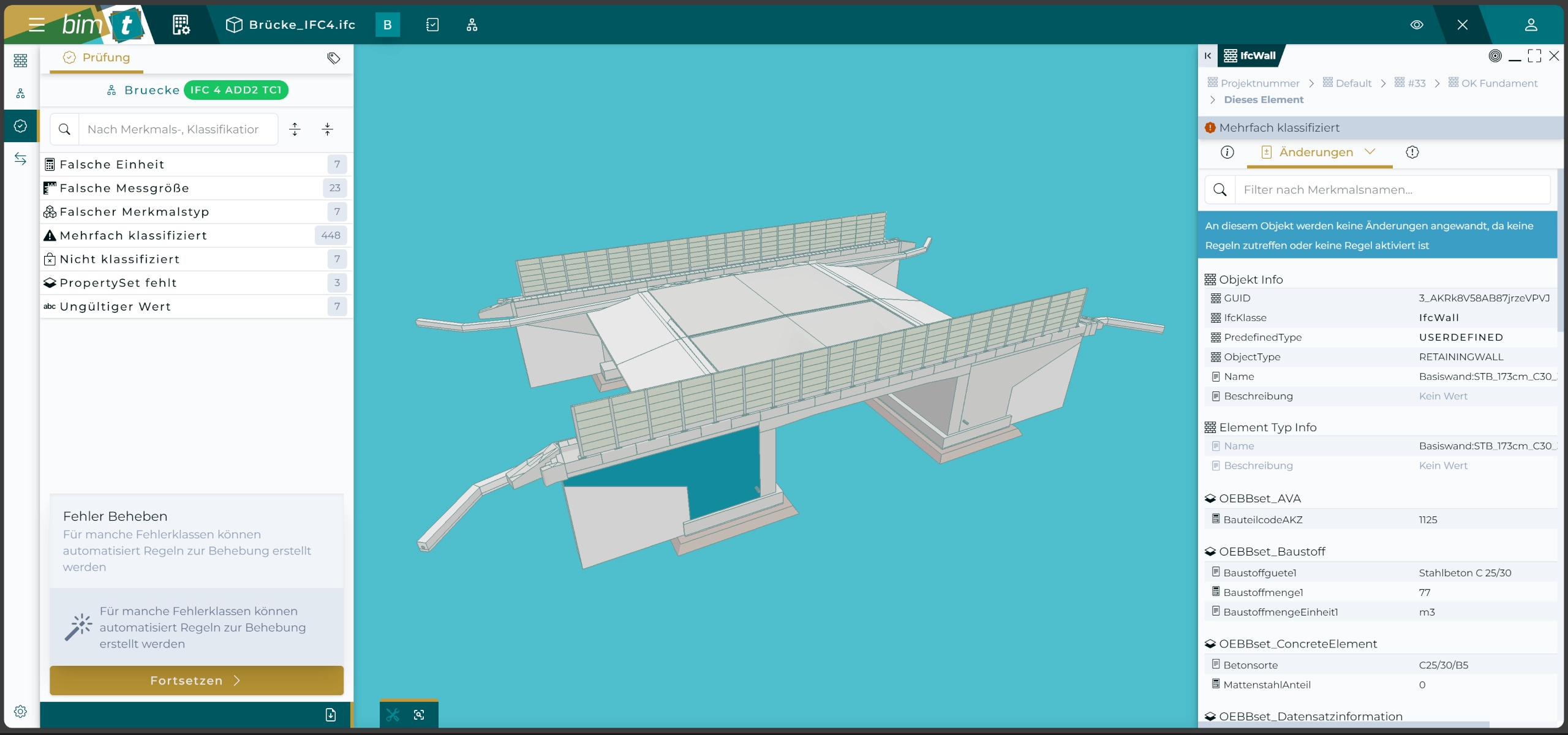
bim-t wechselt in den Übersetzungsmodus und zeigt Ihnen im Funktionsbereich die erstellten Regeln an. Sie können die Ergebnisse im Viewer direkt im Eigenschaftenfenster prüfen. Die Merkmale sind dabei farbkodiert:
- nicht von der Prüfung betroffen
- gelöschte Information
- ergänzte Information
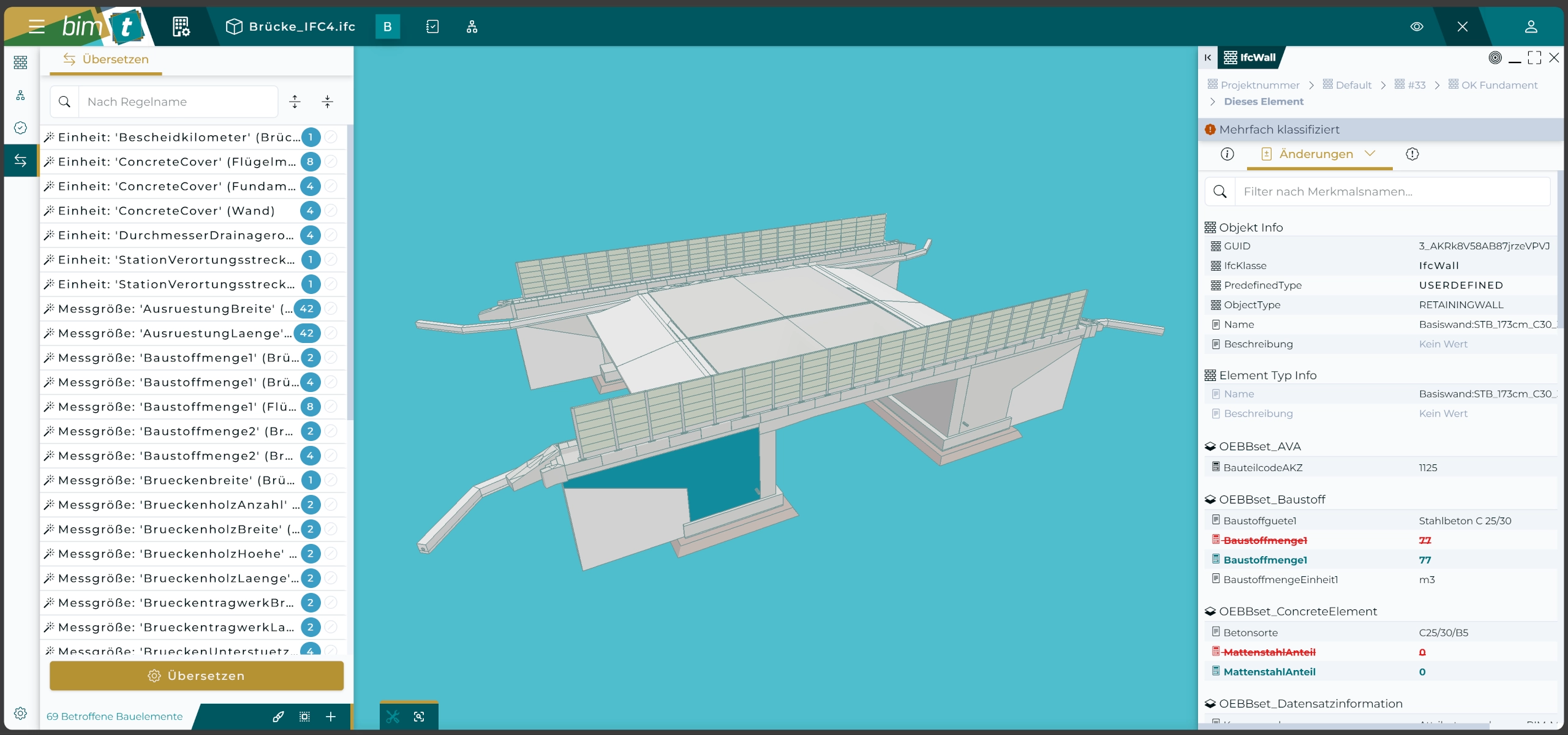
Regeln, welche keine zulässigen Ergebnisse liefern, werden vom System deaktiviert. Dies kann auf Bauteilebene als auch auf Regelebene passieren, wenn alle Bauteile unzulässige Ergebnisse liefern. Sie erkennen deaktivierte Regeln am Stil. Sie sind ausgegraut, durchgestrichen und rechts mit einem roten Bearbeitungssymbol gekennzeichnet.
Informationen zur Bearbeitung von Übersetzungsregeln finden Sie hier.
IFC-Export der angepassten Datei
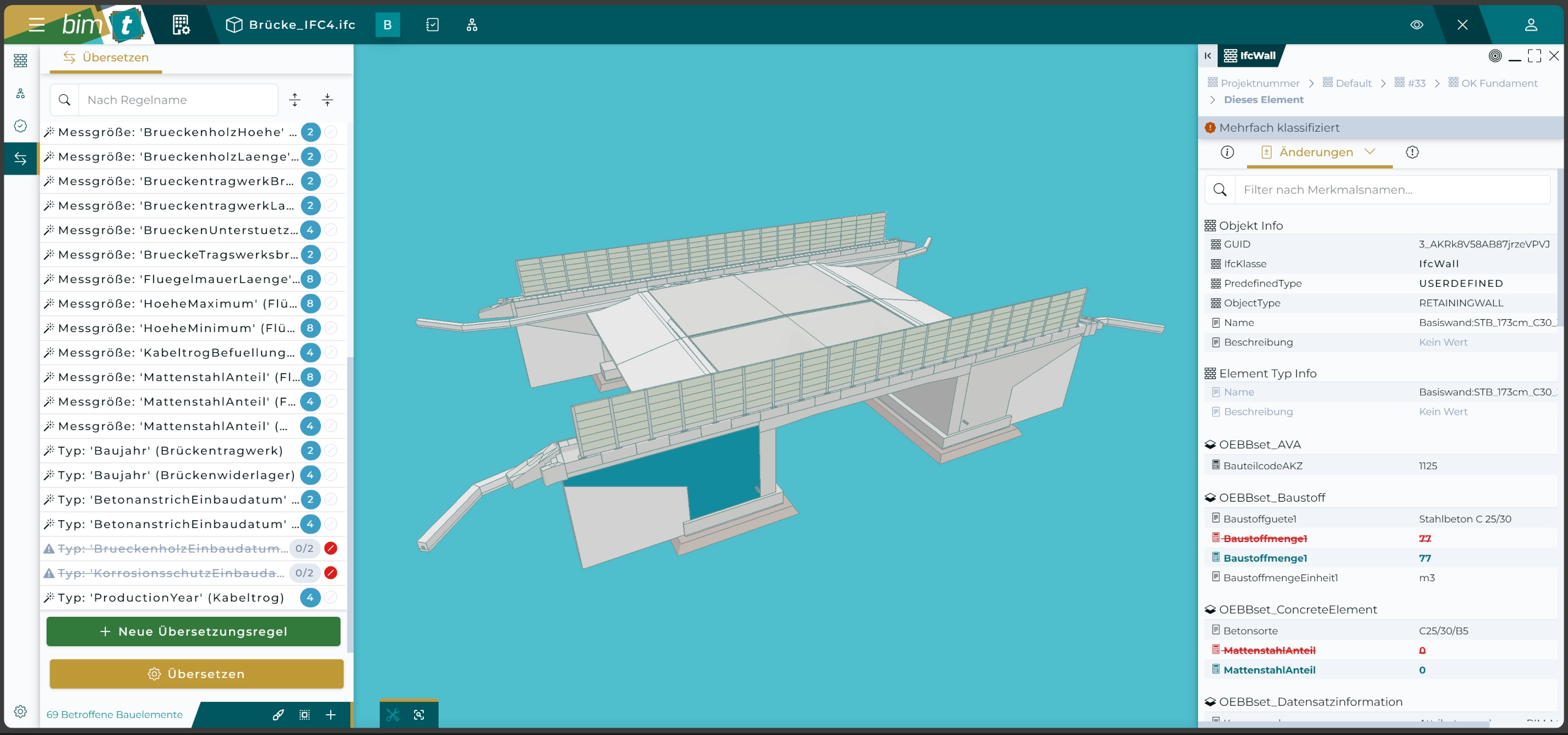
Wenn Sie sich vergewissert haben, dass alle Anpassungen ordnungsgemäß umgesetzt sind, dann können Sie im Funktionsbereich unten mit “Übersetzen” den Datensatz für den Export vorbereiten.
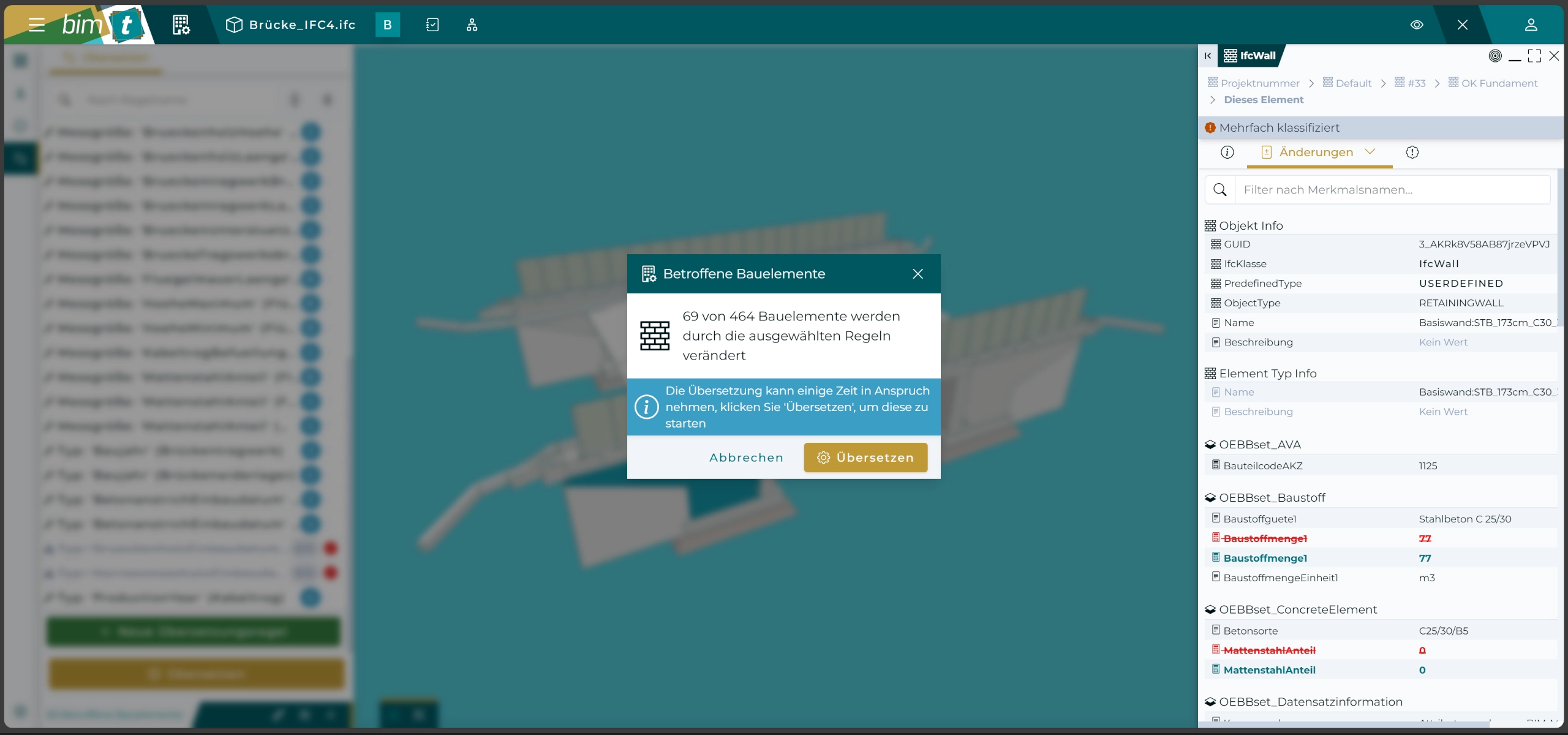
Um mit der Übersetzung fortzufahren, müssen Sie den Dialog mit “Übersetzen” bestätigen. Mit “Abbrechen” können Sie noch zurück in den Übersetzungsmodus gelangen.
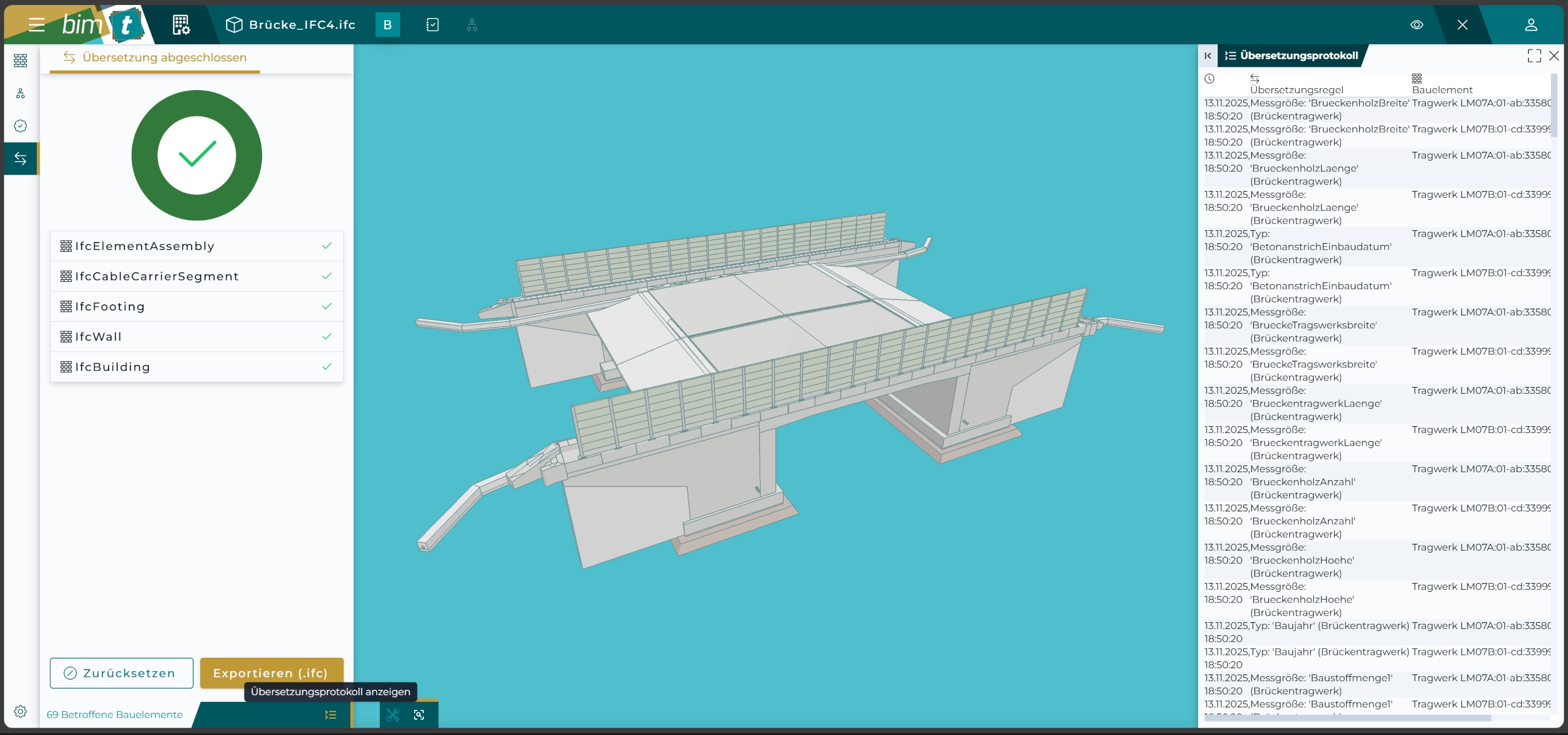
Im Übersetzungsprotokoll wird jegliche Änderung der IFC-Datei protokolliert. Sie können die Information auswählen und in die Zwischenablage kopieren. Ein Dateidownload ist noch nicht umgesetzt. Wenn Sie die IFC-Datei erhalten wollen, klicken Sie auf “Exportieren (.IFC)”.
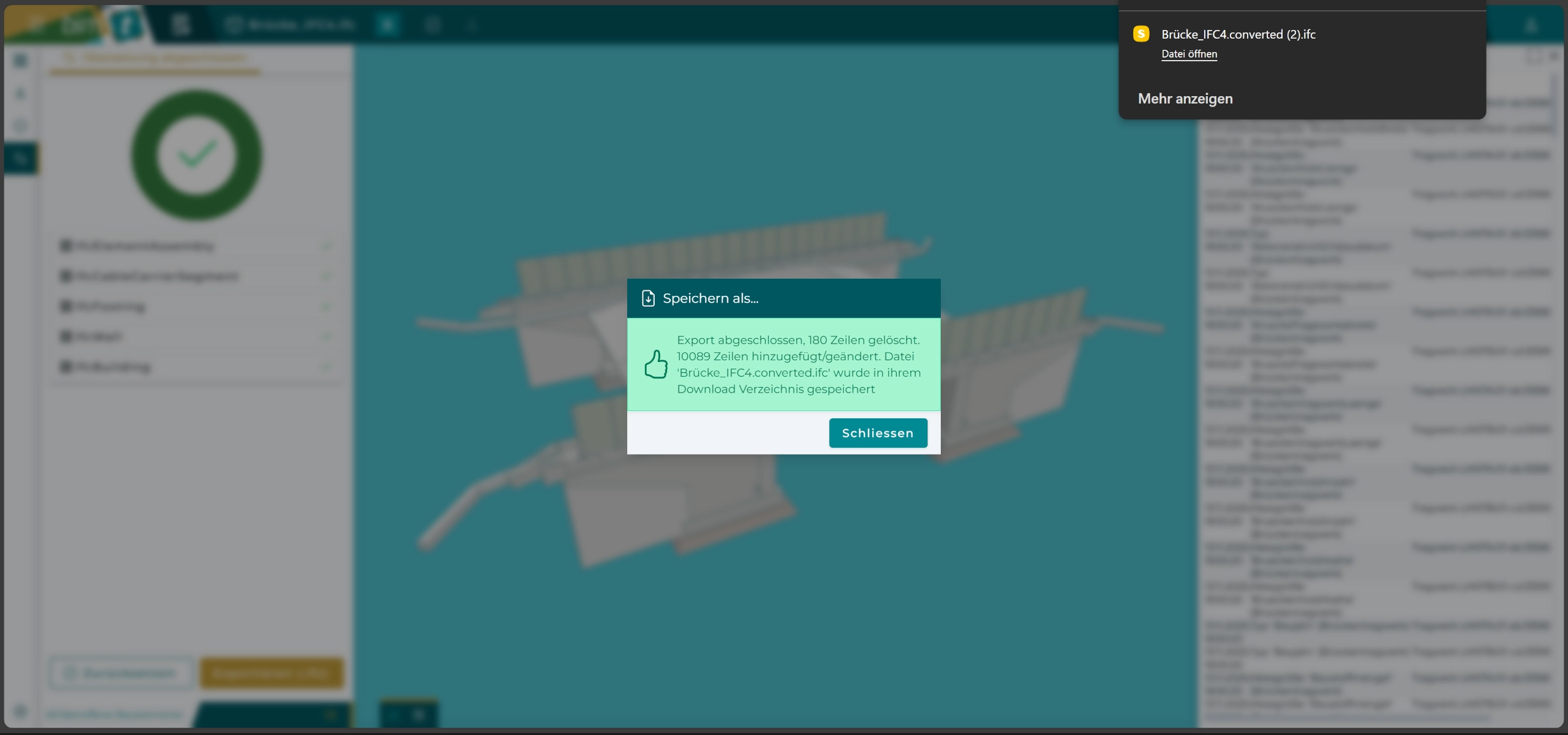
Sie werden aufgefordert, einen Dateinamen für das übersetzte IFC-Modell zu definieren. Es wird Ihnen standardmäßig der Dateiname mit dem Suffix
.convertedvorgeschlagen.

Die Datei wird Ihnen per Download im Browser zur Verfügung gestellt. Mit dem Download und der Bestätigung über “Schließen” wird die Sitzung beendet.
Weiterlesen:
- Ein Modell im IFC-Viewer übersetzen