
IFC-Viewer Modell übersetzen, IFC-Editor

René Holzer
Product Owner
Ich möchte eine IFC-Datei im Viewer übersetzen und möchte wissen, wie das geht bzw. was ich damit machen kann?
Hier werden Sie zuerst angeleitet, wie Sie ein Modell und Projekt öffnen können, wie Sie die Auswirkungen von Regeln prüfen können, und abschließend erfahren Sie, wie Sie die Datei wieder zurückbekommen.
Sofern Sie einige Begriffe hier nicht zuordnen können, gibt es im Artikel IFC-Viewer-Übersicht eine Übersicht über die Benutzeroberfläche und deren Benennung.
In der nachfolgenden Beschreibung ist es notwendig, dass Sie bereits ein Projekt erstellt haben, mit welchem Sie das IFC-Modell übersetzen / bearbeiten wollen.
Sollten Sie noch kein Projekt erstellt haben, so gibt es im Artikel Organisationen bzw. Projekte anlegen eine detaillierte Beschreibung, welche Sie durch den Prozess führt.
Zur schnelleren Navigation eine Übersicht der Themen:
Schritt für Schritt
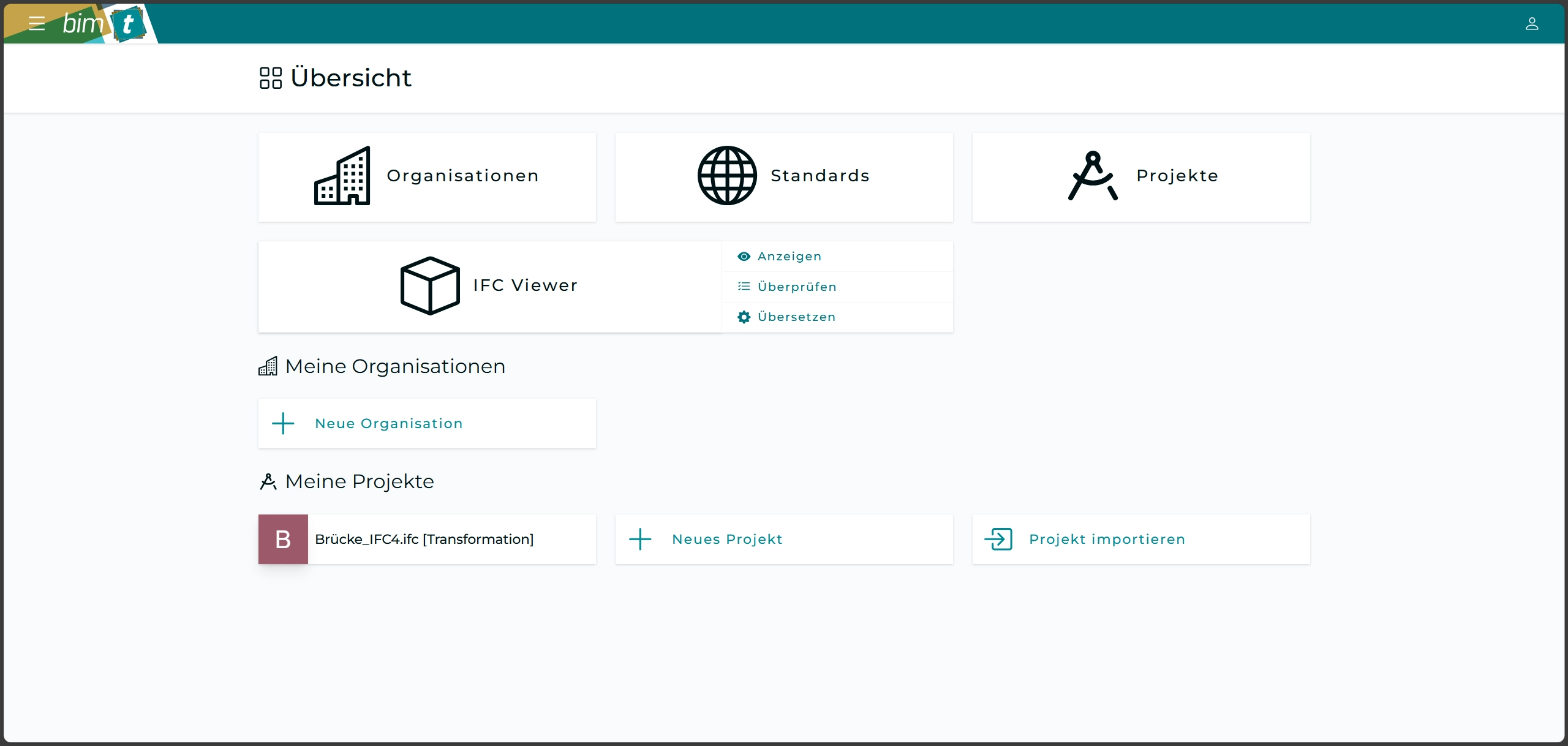
Das Dashboard ist Ihr Ausgangspunkt für alle Vorgänge, die Sie mit dem Merkmalservice durchführen möchten. Hier haben Sie oben den Navigationsbereich, wo Sie zu Organisationen, Standards, Projekten oder zum IFC-Viewer wechseln können. Darunter befindet sich eine Übersicht über Ihre Organisationen und Projekte.
Modell und Projekt öffnen
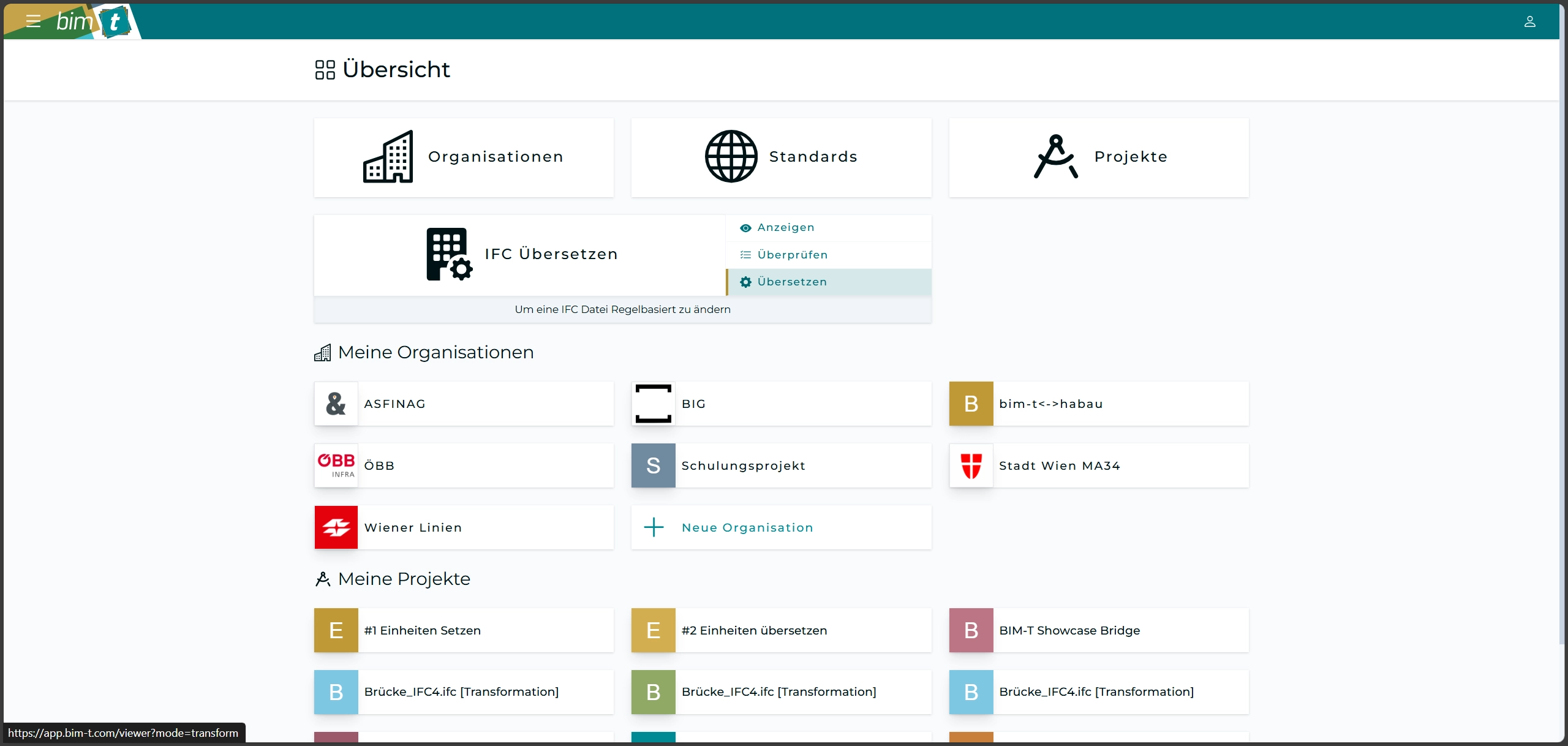
Um in das Modul des Viewers zur IFC-Modellübersetzung zu gelangen, klicken Sie in der Übersicht im Bereich des IFC-Viewers auf “Übersetzen”.
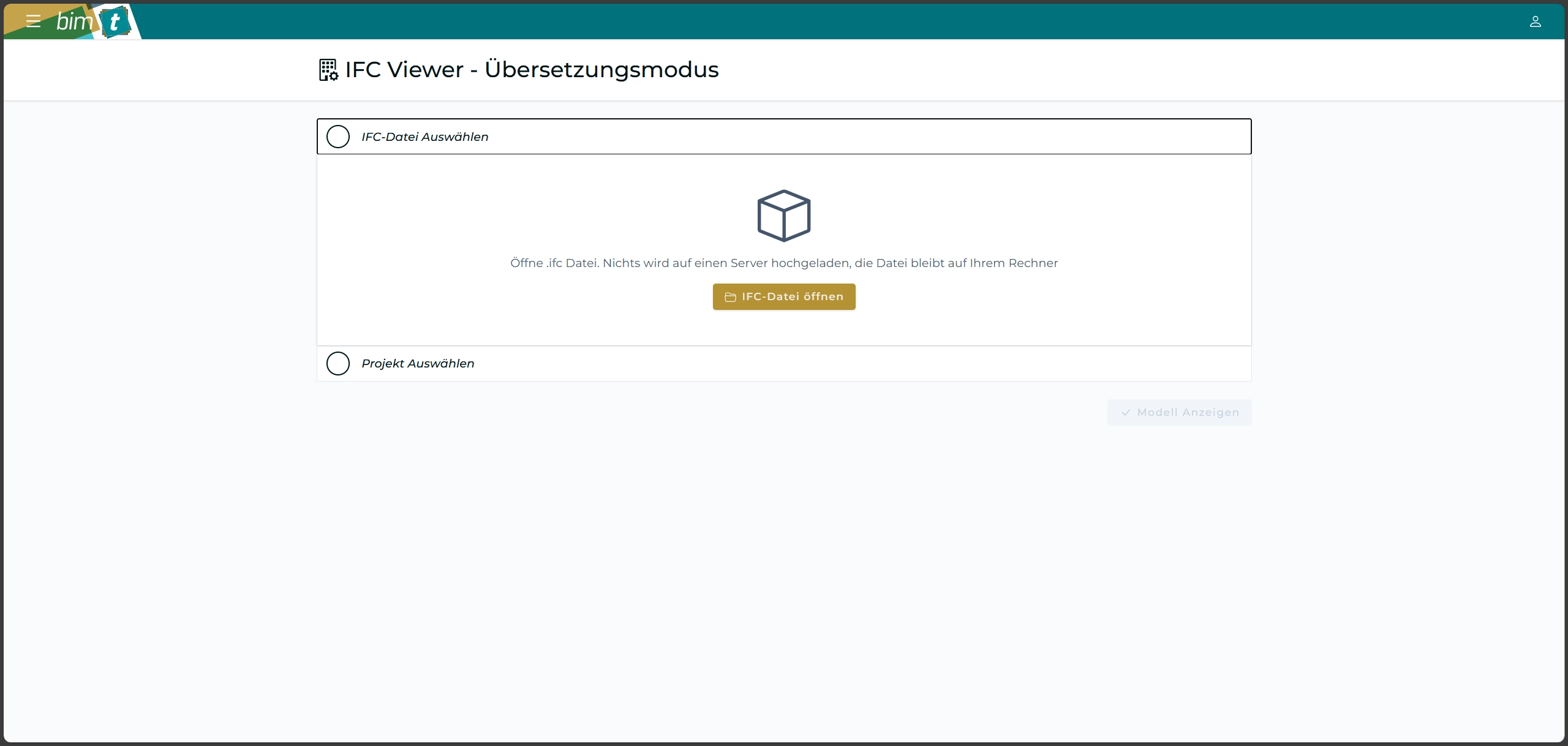
Sie werden aufgefordert, eine IFC-Datei zu öffnen. Wählen Sie “IFC-Datei öffnen”.
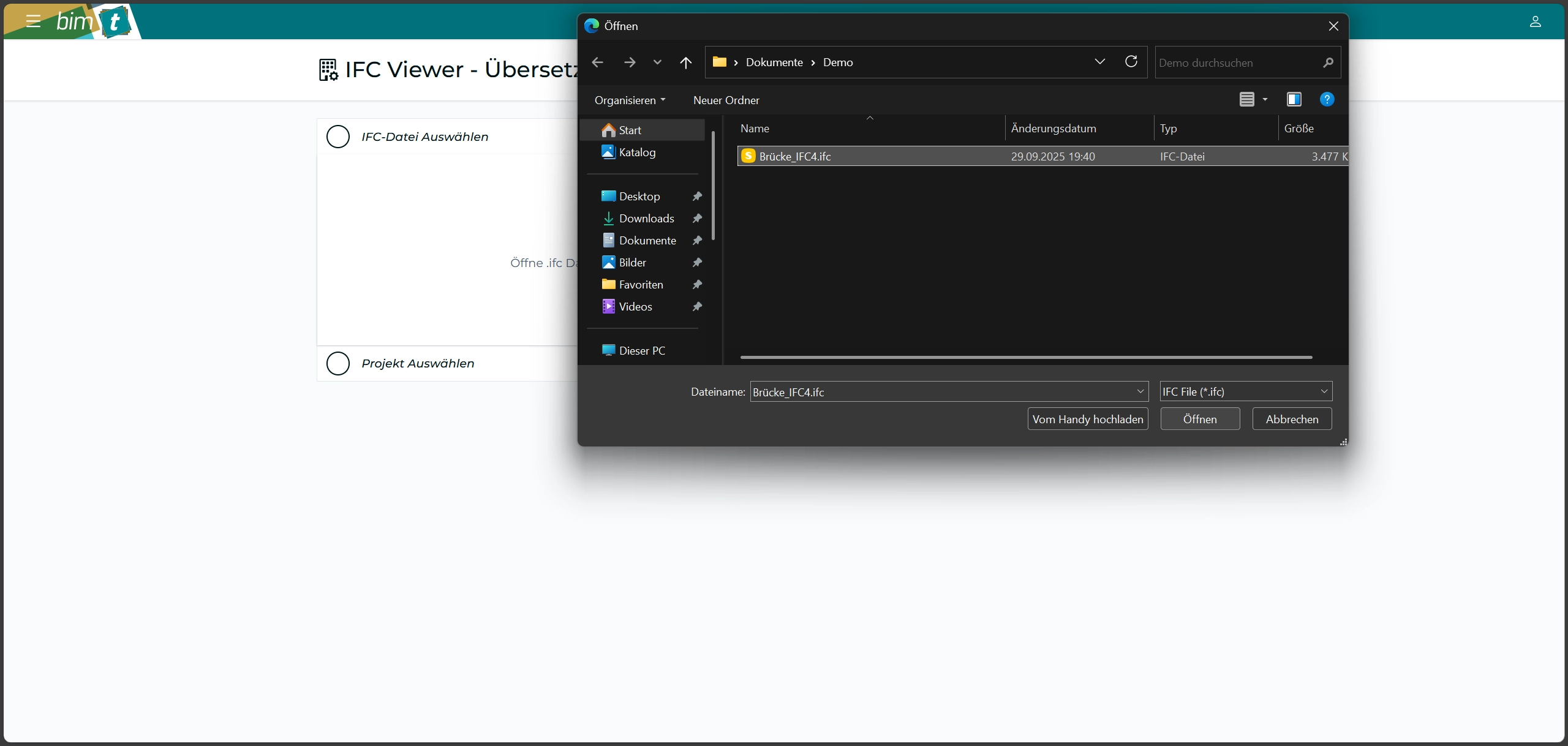
Wählen Sie eine IFC-Datei von Ihrem Laufwerk und bestätigen Sie mit “Öffnen”. Wichtig: Die IFC-Datei wird im Webinterface auf Ihrem Gerät verarbeitet. Die Modelldaten werden dabei nicht auf irgendwelche Server übermittelt.
Sie sehen den Namen der gewählten IFC-Datei. Mit “IFC-Datei schliessen” können Sie die Datei verwerfen und eine andere IFC-Datei wählen. Wiederholen Sie dazu die letzten 2 Schritte. Um ein Projekt wählen zu können, klicken Sie auf “Projekt auswählen”. Selektieren Sie das Projekt in der Liste – die Details werden Ihnen angezeigt – und bestätigen Sie die Auswahl mit “Auswählen”.

Es wird der Viewer geöffnet und Ihnen das IFC-Modell angezeigt. Der Artikel Viewer Navigation gibt Ihnen eine Übersicht über die grundlegende Navigation. Links im Funktionsbereich werden Ihnen die Übersetzungsregeln dargestellt.
Informationen zur Bearbeitung von Übersetzungsregeln finden Sie hier.

Ergebnisprüfung Übersetzung
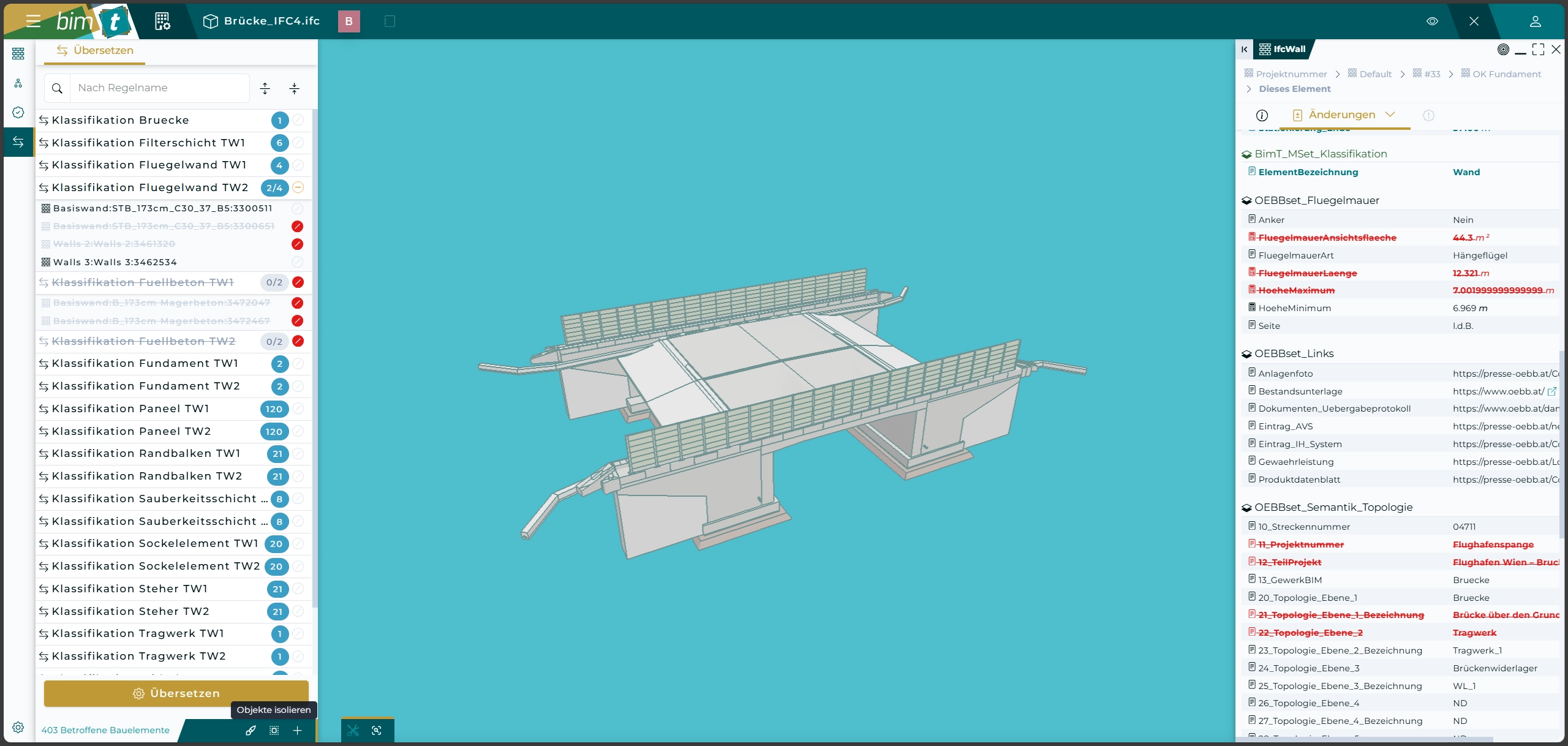
Wenn Sie ein Element selektieren (entweder direkt im Viewer oder im Funktionsbereich), dann werden Ihnen im Eigenschaftenfenster die Ergebnisse angezeigt. Änderungen auf Merkmalsebene, z. B. Veränderungen des Datentyps, werden dabei immer als gelöscht und neu hinzugefügt dargestellt. Die Merkmale sind dabei farbkodiert:
- nicht von der Prüfung betroffen
- gelöschte Information
- ergänzte Information
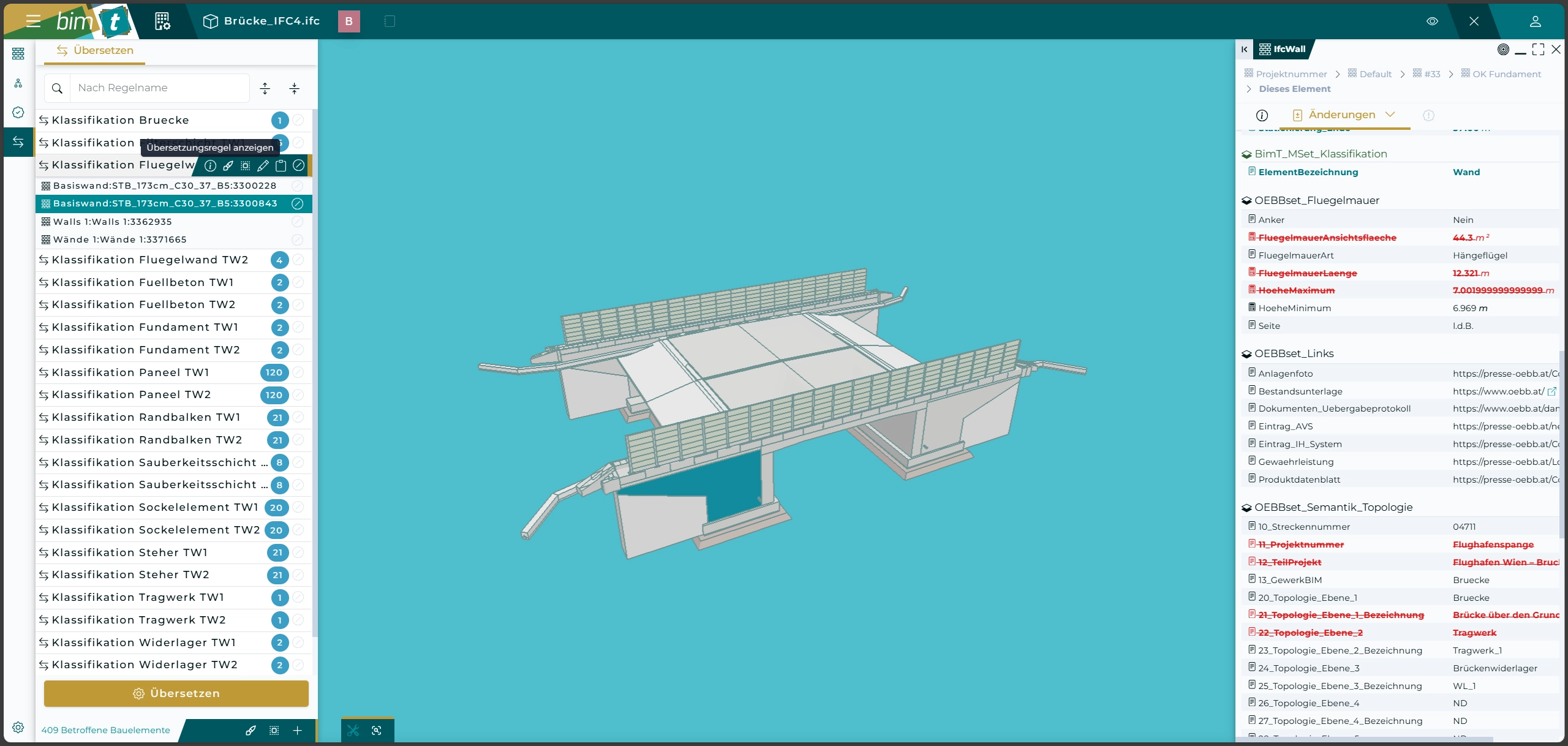
Links im Funktionsbereich werden Ihnen die Übersetzungsregeln dargestellt. Wenn Sie den Mauszeiger über eine Regel führen, werden Ihnen die Interaktionsmöglichkeiten angezeigt. Von links nach rechts:
- Anzeigen der Details der Übersetzungsregel
- Einfärben der von der Regel betroffenen Elemente
- Isolieren der von der Regel betroffenen Elemente
- Bearbeiten der Regel
- Duplizieren der Regel
- Deaktivieren der Regel
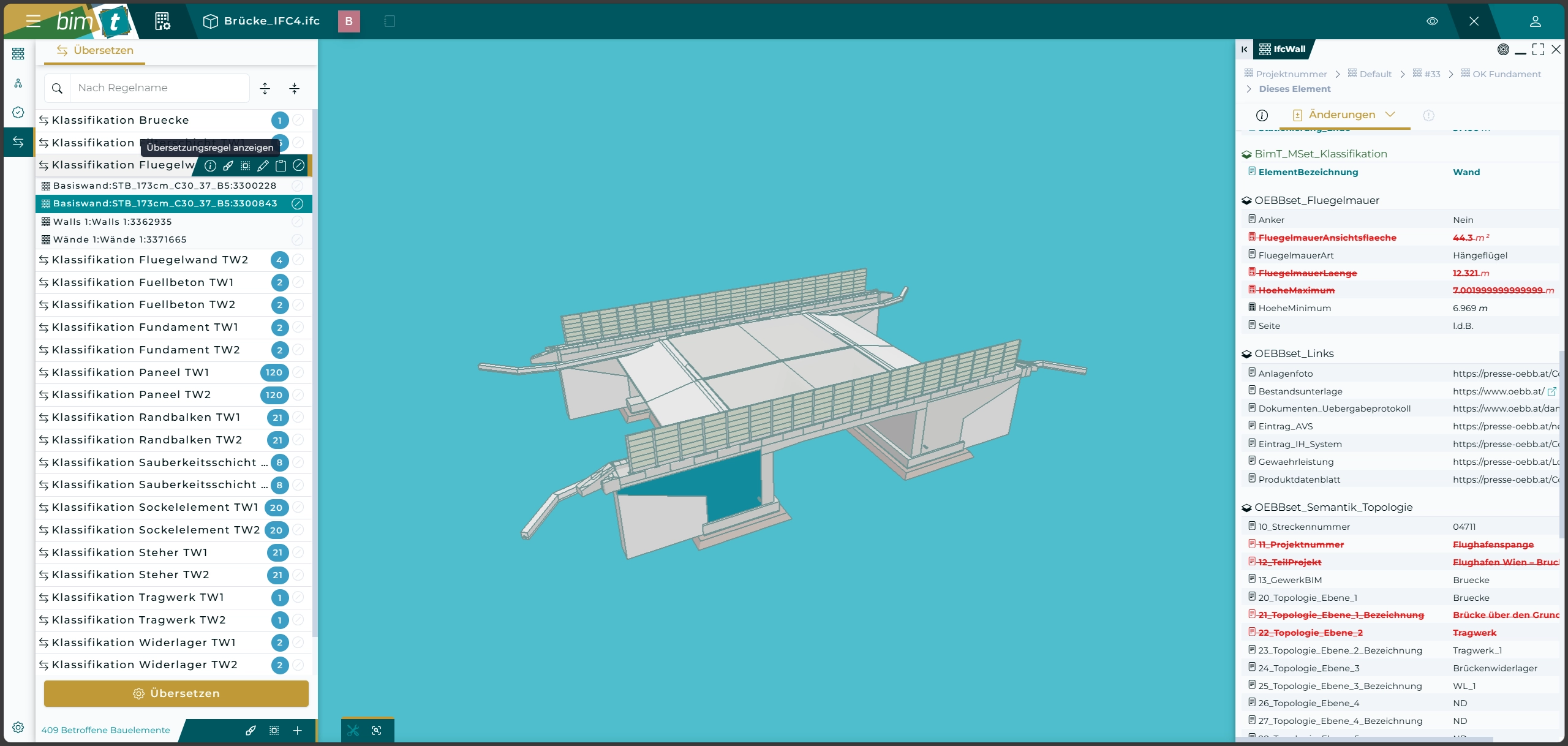
Die Details der Übersetzungsregel zeigen Ihnen die Auswahlbedingungen und deren Elementanzahl sowie alle Aktionen an, die in dieser Regel durchgeführt werden. Die Anzahl der durch Aktionen betroffenen Elemente kann sich von der Anzahl der Elemente, die durch die Bedingung gewählt werden, unterscheiden. Beispielsweise, wenn beim Löschen ein Merkmal nicht vorhanden ist. Details zu Übersetzungsregeln entnehmen Sie bitte dem Kapitel Übersetzungsregeln.
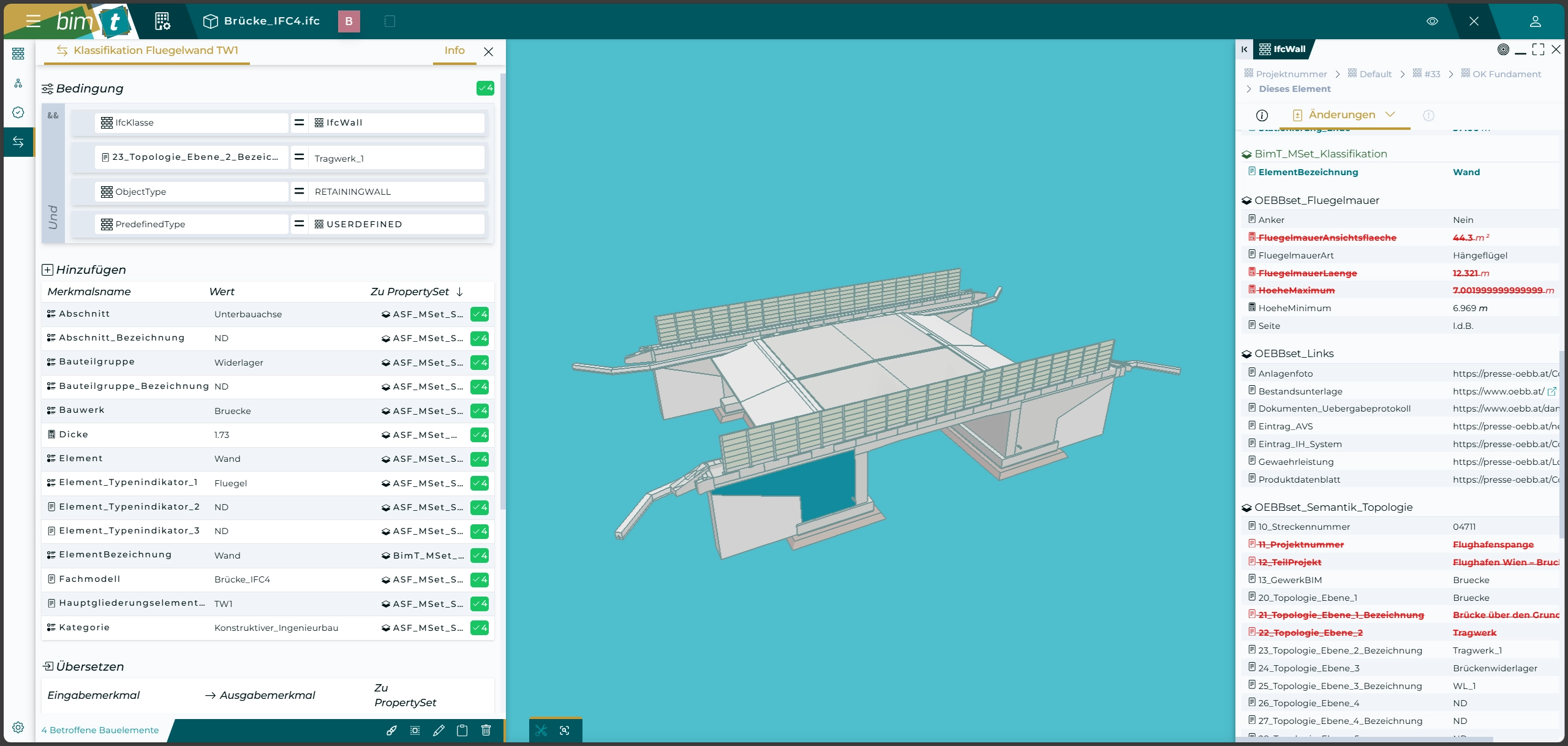
Übersetzungsregeln können im Funktionsbereich deaktiviert werden. Dies kann sowohl auf Regel- als auch auf Elementebene passieren. Das Deaktivieren wirkt sich sowohl auf die Anzeige in bim-t als auch auf das Übersetzungsergebnis aus.
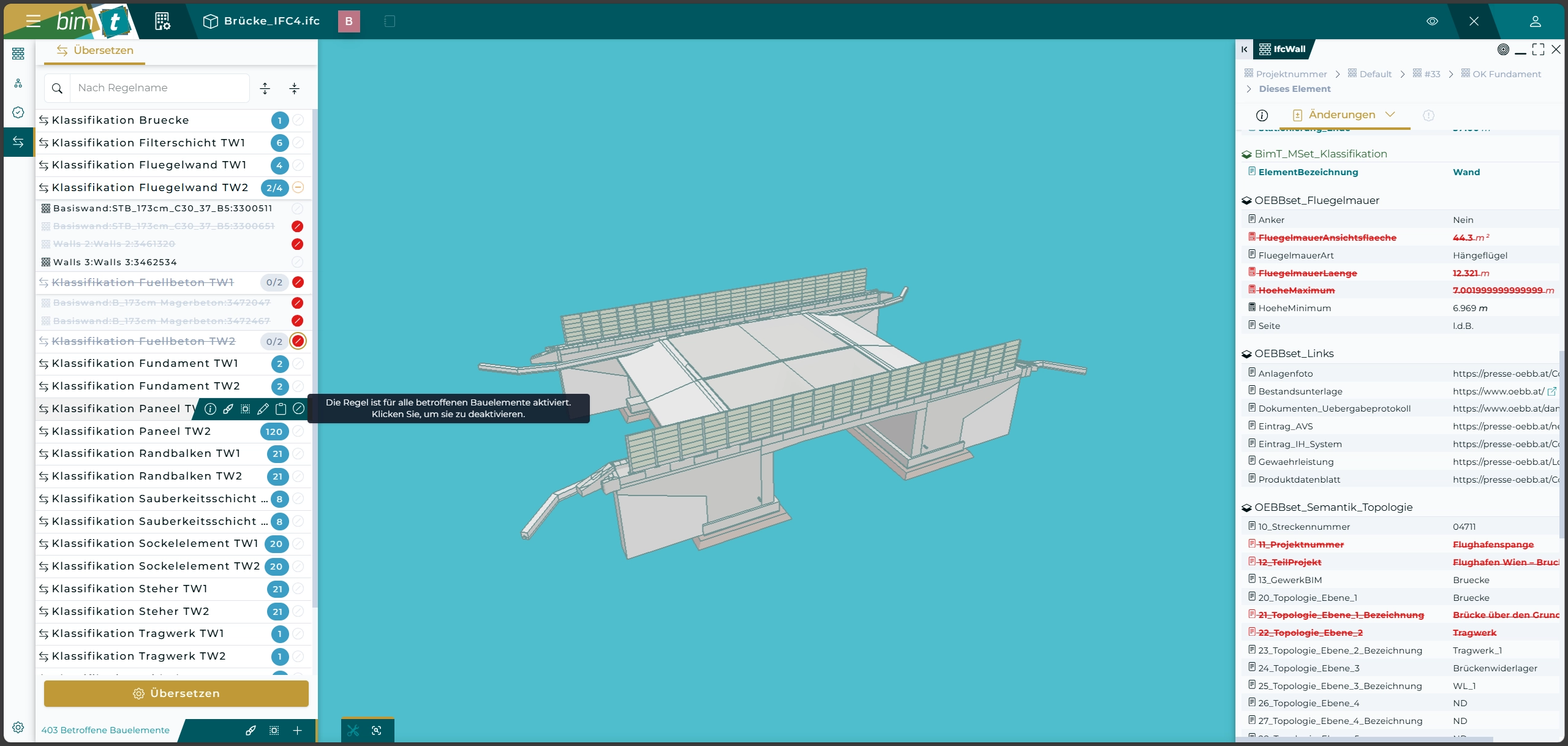
Ganz unten im Funktionsbereich sehen Sie die Anzahl der von den Regeln betroffenen Elemente. Wenn Sie den Mauszeiger über die betroffenen Elemente stellen, wird Ihnen auch die Gesamtanzahl der Elemente angezeigt. Hier haben Sie auch die Möglichkeit, die betroffenen Elemente einzufärben bzw. zu isolieren.
IFC-Export der angepassten Datei
Wenn Sie mit der Erstellung der Übersetzungsregeln fertig sind, können Sie mit einem Klick auf “Übersetzen” den Ausarbeitungsprozess des IFC starten.
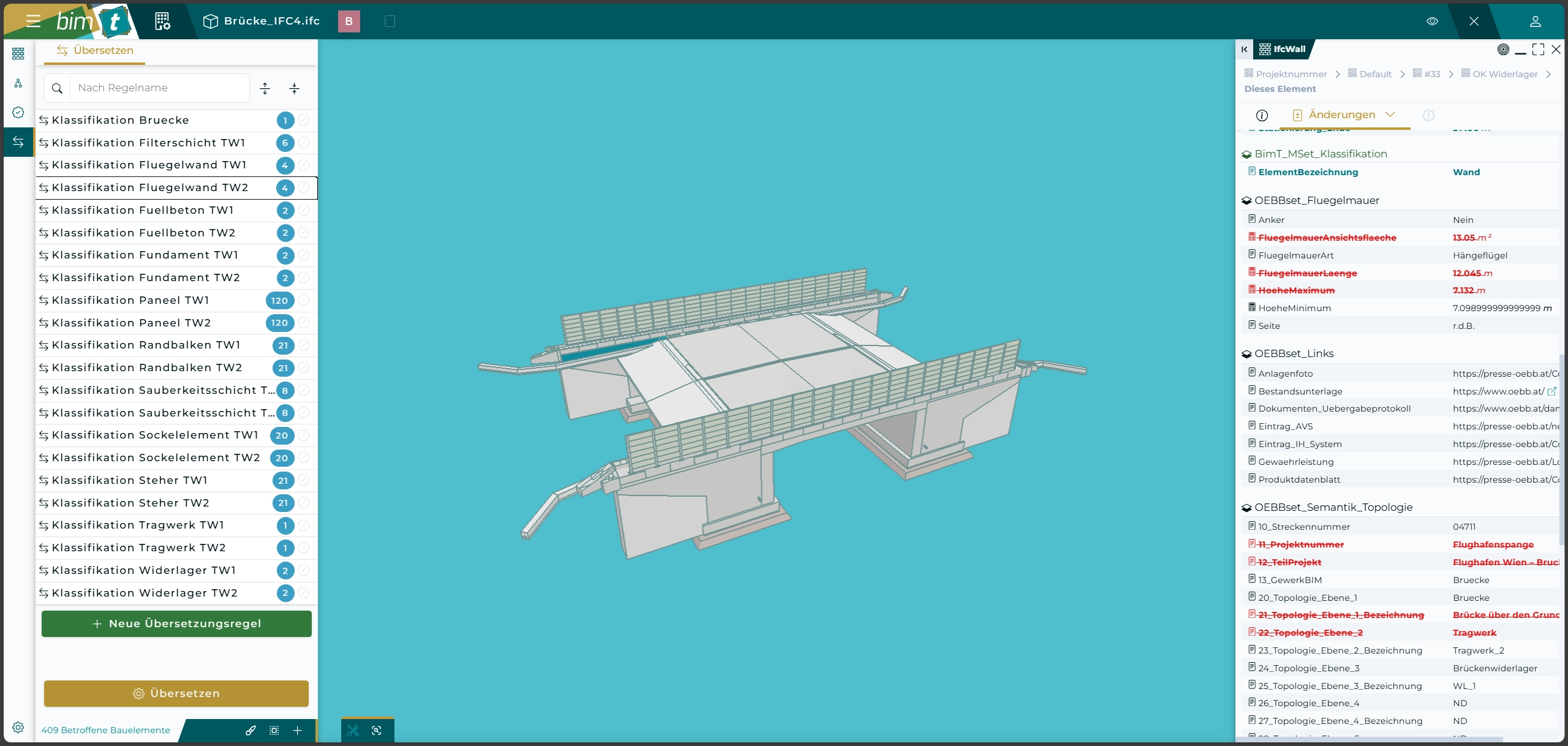
Um mit der Übersetzung fortzufahren, müssen Sie den Dialog mit “Übersetzen” bestätigen. Mit “Abbrechen” können Sie noch zurück in den Übersetzungsmodus gelangen.

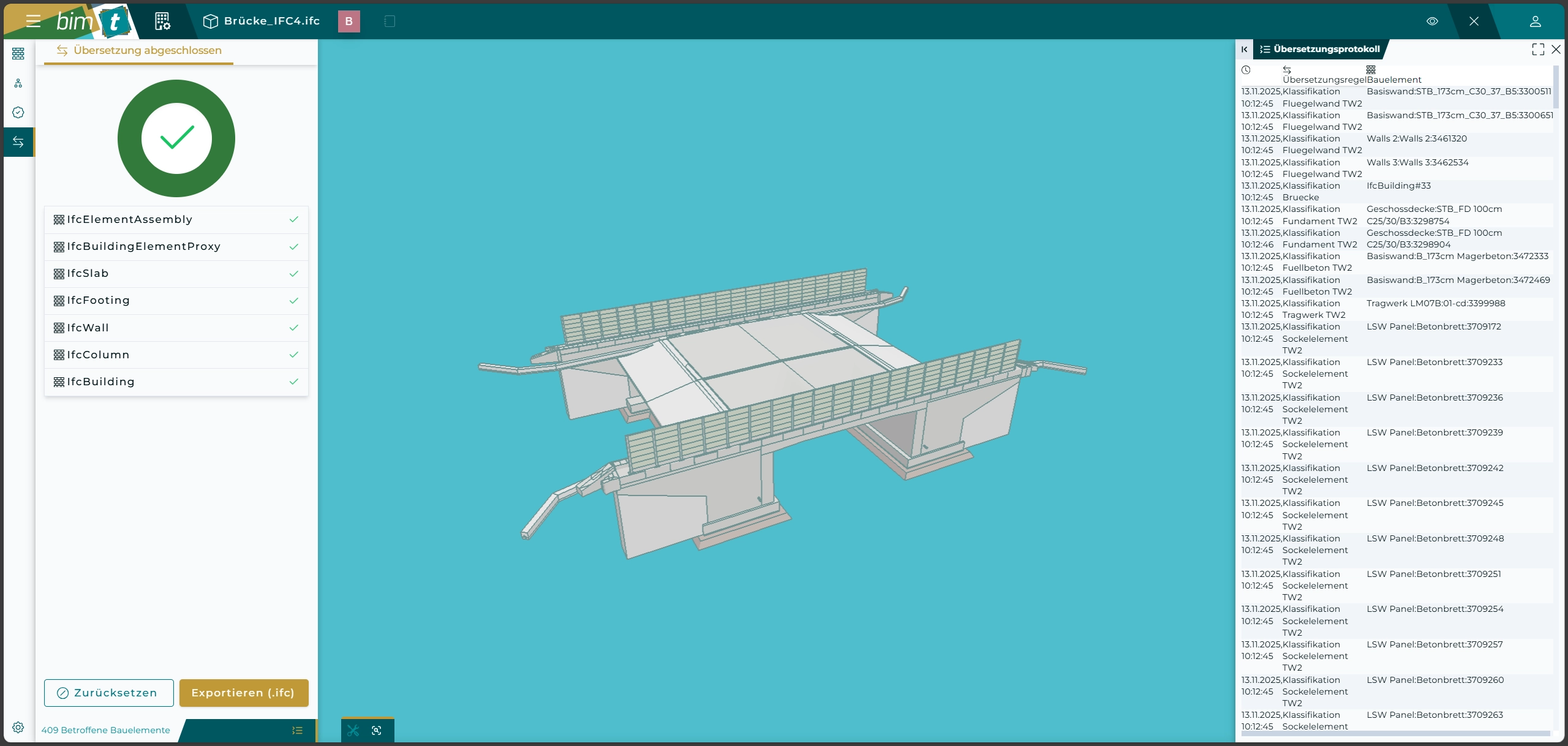
Die Übersetzung ist abgeschlossen. Rechts unten im Funktionsbereich können Sie sich das Übersetzungsprotokoll anzeigen lassen. Dieses erscheint rechts am Bildschirm.
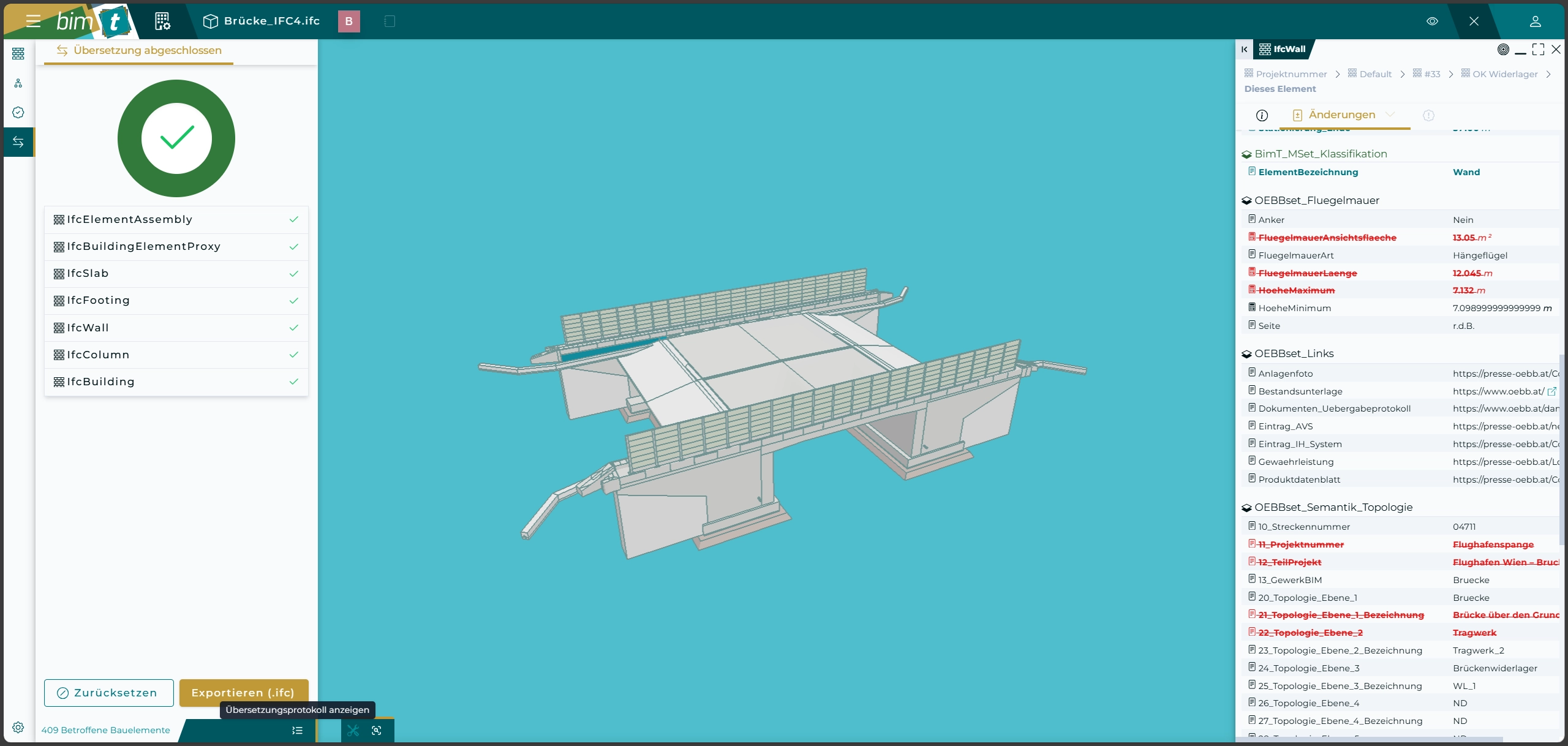
Im Übersetzungsprotokoll wird jegliche Änderung der IFC-Datei protokolliert. Sie können die Information auswählen und in die Zwischenablage kopieren. Ein Dateidownload ist noch nicht umgesetzt. Wenn Sie die IFC-Datei erhalten wollen, klicken Sie auf “Exportieren (.IFC)”.
Sie werden aufgefordert, einen Dateinamen für das übersetzte IFC-Modell zu definieren. Es wird Ihnen standardmäßig der Dateiname mit dem Suffix
.convertedvorgeschlagen.
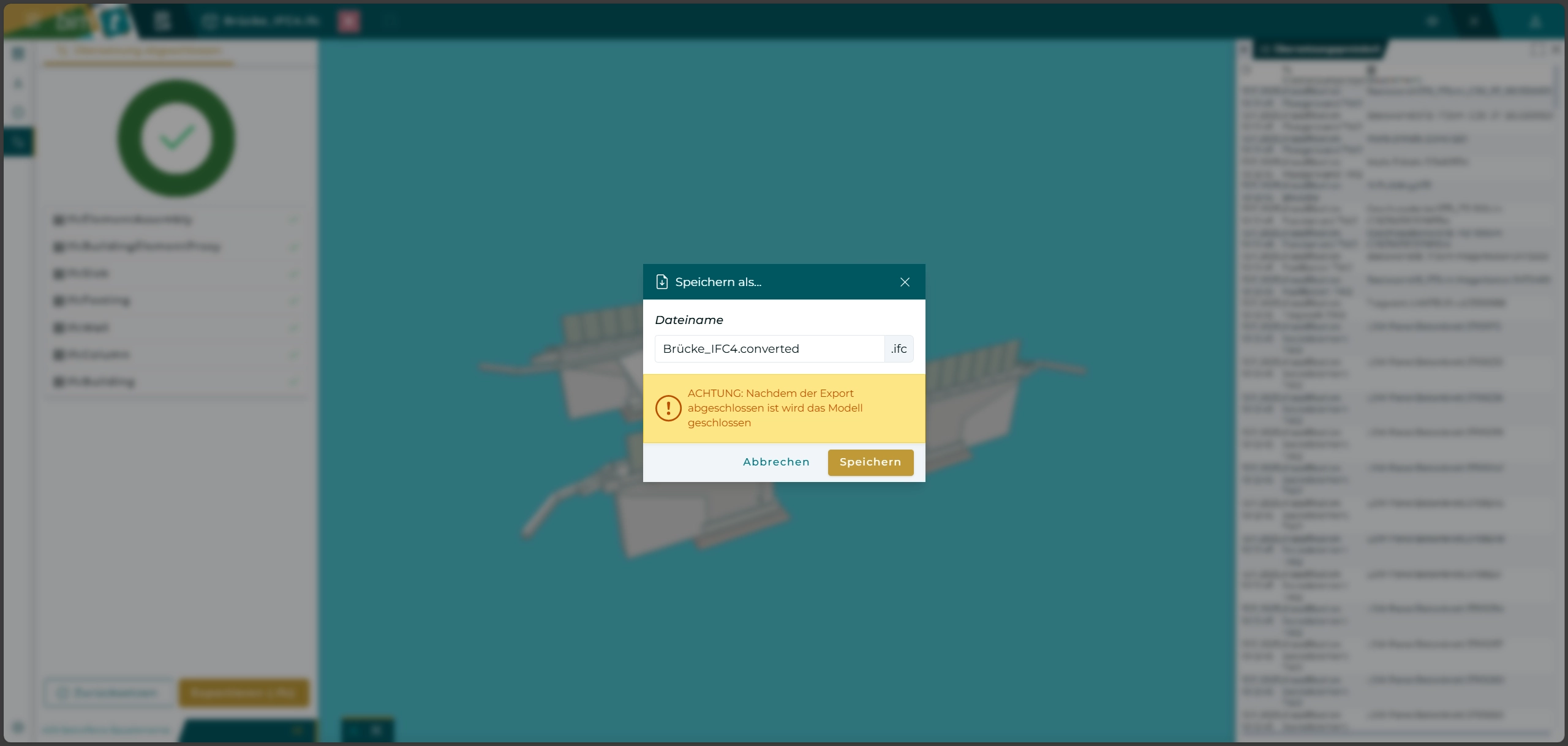
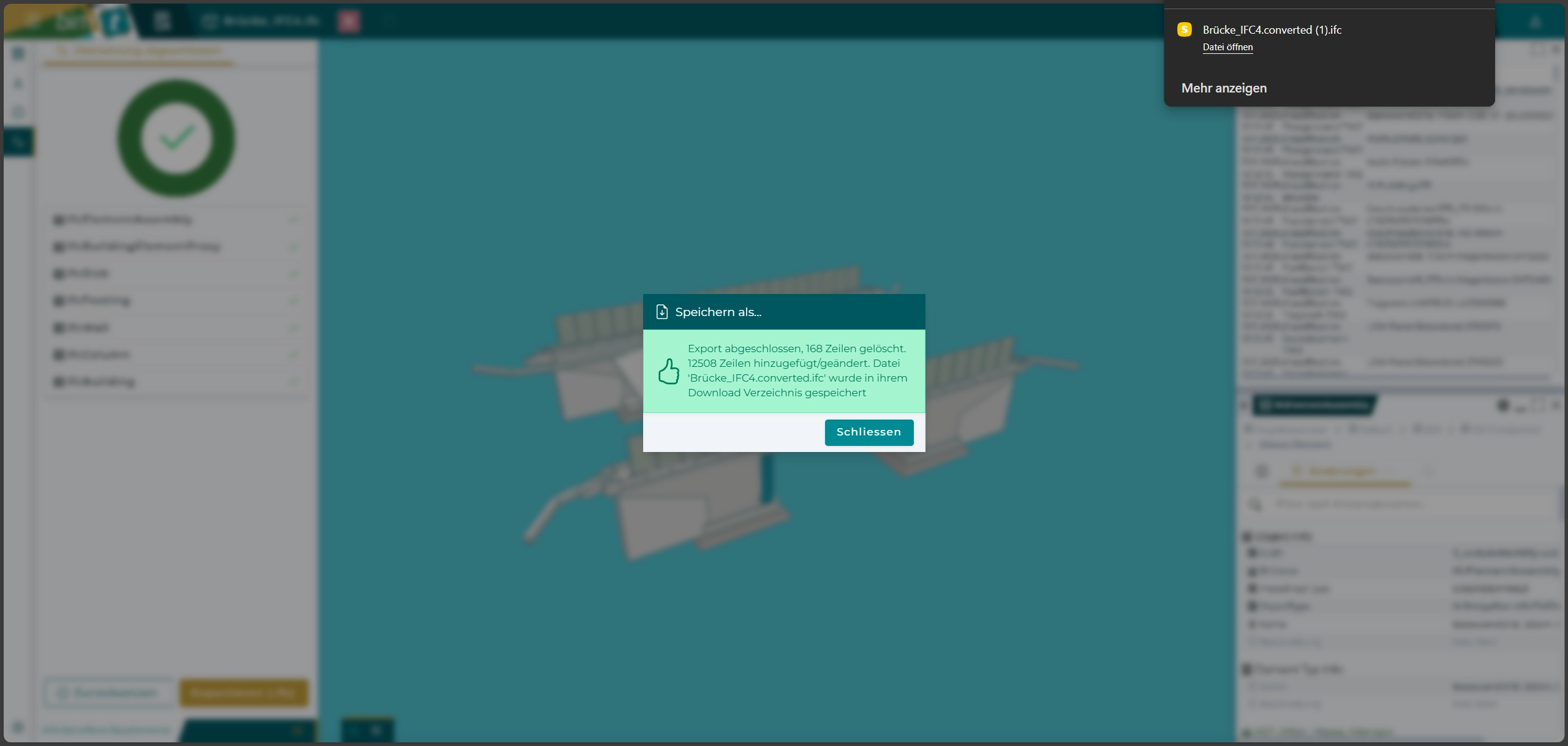
Die Datei wird Ihnen per Download im Browser zur Verfügung gestellt. Mit dem Download und der Bestätigung über “Schließen” wird die Sitzung beendet.
Weiterlesen:
- Erstellung und Adaptierung von Übersetzungsregeln