XLSX-Template für den Standard-Import

bim-t Team
Mit dem bim-t Excel-Template können Sie Standards strukturiert, schnell und eigenständig erstellen und anschließend in bim-t importieren. Diese Seite erklärt den Aufbau der Vorlage und zeigt Schritt für Schritt, wie die Inhalte interpretiert werden.
Als Basis für Ihre Arbeiten können Sie die Beispielvorlage verwenden:
Standard_bim-t_XLSX_Vorlage.xlsxGrundaufbau der Excel-Datei
Die Excel-Datei ist in mehrere Arbeitsblätter gegliedert, die jeweils unterschiedliche Informationen zum Projekt und zu den fachlichen Anforderungen enthalten.
”Deckblatt” (erstes Arbeitsblatt) - Projektebene
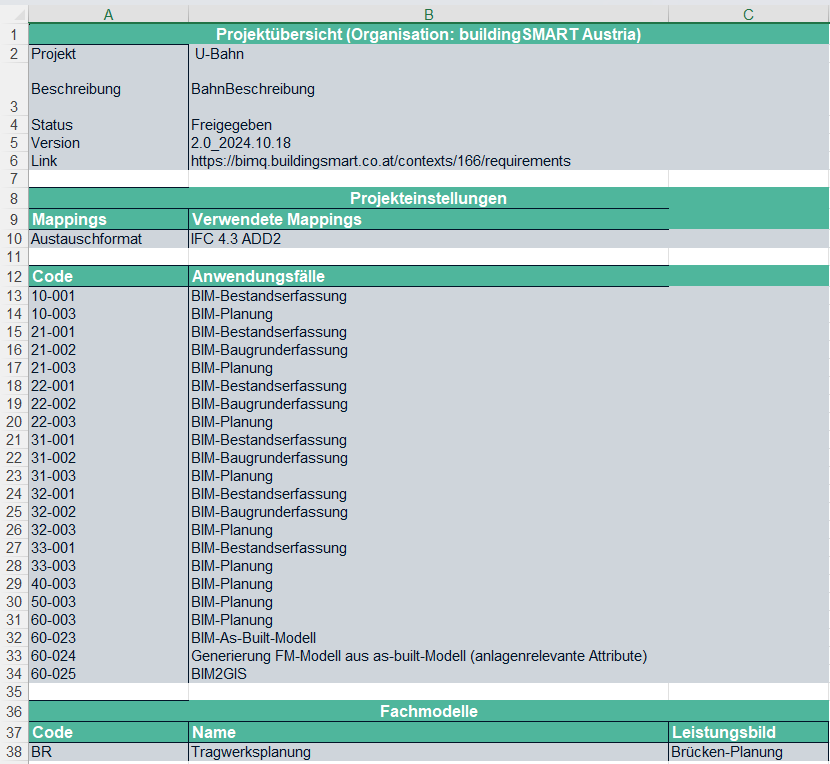
Das erste Arbeitsblatt dient als Deckblatt, es darf nicht umbenannt oder verändert werden. Es enthält die grundlegenden Projektdaten sowie zentrale Einstellungen, die für die Anlage des Standards in bim-t verwendet werden und hat damit über alle Fachbereiche Gültigkeit.
Unter Projektübersicht müssen Sie folgende Felder verpflichtend ausfüllen:
- Projektname
- Projektbeschreibung und
- IFC-Version Gültige Werte dafür sind ausschließlich die IFC Versionen, welche in Form der Norm Veröffentlichung fanden. Die Werte dafür sind “IFC 2x3 TC1”, “IFC 4 ADD2 TC1” und “IFC 4.3 ADD2”. Sollten andere Schreibweisen gewählt werden, wie z.B. IFC4, dann wird der Wert auf den Vorgabewert geändert.
- zumindest einen Anwendungsfall / LOI, inklusive Code
Optional können folgende Felder definiert werden:
- Projektstatus
- Version
Im folgenden Screenshot sehen Sie beispielhaft den Aufbau des Deckblatts:
Weitere Arbeitsblätter (jeweils ein Klassifikationsschema)
Jedes weitere Arbeitsblatt entspricht genau einem Klassifikationsschema bzw. Fachbereich. Um weitere Fachbereiche anzulegen, duplizieren sie den vorhandenen Fachbereich “Hochbau-Tragwerk” Bitte achten Sie darauf, dass beim Import nur das Deckblatt und gültige Klassifikationsschemas in der Datei enthalten sind. Weitere Arbeitsblätter, die nicht dem Schema entsprechen, verhindern den Import in bim-t.
Aufbau eines Klassifikationsschemas
Name des Klassifikationsschemas
In der ersten Zeile (Zelle A1) wird der Name des Klassifikationsschemas definiert, dieser muss vorhanden sein.
Header / Spaltenstruktur
Die zweite Zeile definiert die Struktur der Daten und besteht aus folgenden Bereichen:
- Klassifikationsbedingungen (
H.*-Spalten) - Strukturdefinition (Name, Typ, Beschreibung, FeatureType)
- Vorbedingungen / Preconditions (
PC.*-Spalten) - Anwendungsfall / LOI (optional)
Klassifikationsbedingungen
Klassifikationsbedingungen sind eine Reihe von Filterbedingungen für Klassifikationen (also benannte Elemente). Die Spalte identifiziert das Merkmal und in der jeweiligen Zeile wird der Wert definiert. Eine leere Zelle bedeutet kein oder beliebiger Wert.
Ein benanntes Element kann dabei mehrere Sets (Zeilen) von Klassifikationsbedinungen aufweisen, diese werden dabei mit “UND” verknüpft.
Die folgenden Spalten sind verpflichtend und müssen vorhanden sein.
H.ELEMENT_CLASSH.ELEMENT_PREDEFINEDTYPEH.ELEMENT_OBJECTTYPE
Diese Felder legen im Rahmen der IFC-Struktur fest, welchen Modell-Elementen die jeweilige Klassifikation zugeordnet wird. Die zulässigen Werte sind in den nachfolgenden Kapiteln dokumentiert. Zusätzlich können weitere Merkmale für Klassifikationsbedingungen definiert werden. Näheres unter Ergänzende Klassifikationsbedingungen.
H.ELEMENT_CLASS
Zulässig ist hierbei die Klasse in den jeweiligen Subtypen von IfcElement
IFC 2.3.0.1 (IFC 2x3 TC1) official
IFC 4.0.2.1 (IFC 4 ADD2 TC1) official
IFC 4.3.2.0 (IFC4X3_ADD2) official
H.ELEMENT_PREDEFINEDTYPE
Zulässig ist hierbei der TypeEnum des jeweiligen Objekttypes
IFC 2.3.0.1 (IFC 2x3 TC1) official
IFC 4.0.2.1 (IFC 4 ADD2 TC1) official
IFC 4.3.2.0 (IFC4X3_ADD2) official
H.ELEMENT_OBJECTTYPE
Der Object Type ist eine benutzerdefinierte Ergänzung zur Klassifizierung im IFC Standard. Die Definition folgt dem IfcLabel, damit darf dieser nur als String mit bis zu 255 Zeichen existieren.
Wenn der Objecttype ausgefüllt ist, muss H.ELEMENT_PREDEFINEDTYPE = USERDEFINED sein.
Siehe dazu die Definition in IFC:
Ergänzende Klassifikationsbedingungen
Es können weitere Merkmale für Klassifikationsbedingungen definiert werden.
Es ist möglich sowohl Merkmale aus dem IFC Standard, oder aus Ihrer eigenen Merkmalsdefinition zu verwenden.
Diese Merkmale werden in der Form H.<PropertySet>.<Merkmal> angegeben.
Es ist dabei darauf zu achten, dass diese Merkmale auch mindestens ein Mal als Zeile (Strukturdefinition Type = Merkmal) vorkommen.
Eine Ausnahme dabei stellen die verpflichtenden Spalten dar.
Beispiel anhand des Templates:
OEBBset_Material.ElementMainMaterialityDamit können Sie die Klassifikation weiter einschränken, z. B. auf bestimmte Materialien, oder auf Merkmale die eine eigene Struktur darstellen.
In den Zeilen des Merkmal Types - Klassfikitaiontragen tragen Sie die erlaubten Werte ein (z. B. Beton, Stahlbeton).
Sollte das Merkmal in unterschiedlichen PropertySets vorkommen, so kann für die Klassfikitaion auch alternativ die Definition H.*.ElementMainMateriality, verwendet werden.
Damit kann das Merkmal für die Klassifikation in einem beliebigen PropertySet liegen.
Fehlerhafte oder ungültige Angaben werden beim Import von bim-t entsprechend gemeldet.
Für Klassifikationsbedingungen sind nur Werte in Zeilen zulässig, wo Typ = Klassifikation (Spalte F) vorhanden ist.
Das Template hat einen Prüffilter, der Falscheingaben in den H. Spalten überprüft und Daten in falschen Zeilen durch gelbe Markierung und roten Text hervorhebt.
Um die Prüffilter auch für neue Definitionen zu erhalten, neue Merkmale immer links von Spalte D (OEBBset_Material.ElementMainMateriality) anlegen.
Strukturdefinition - Name
Bezeichnung des Bestandteiles der Datenstruktur, z. B. einer Klassifikation, eines Property Sets, eines Merkmals oder eines Werts. Die Einrückung des Inhalts in “Name” wird dabei über eine bedingte Formatierung über “Typ” hergestellt, es befinden sich keine Leerzeichen vor den Werten.
Strukturdefinition - Typ
Hier wird definiert, ob sich die Eingaben auf folgende Bestandteile beziehen, sie steuern auch gleichzeitig die Formatierung des Templates:
KlassifikationProperty SetMerkmalWert
Die Formatierung wird als bedingte Formatierung auf die Zeilen aufgebracht, dabei ist der Typ die referenzierende Information.
Die Einträge sind hierarchisch wie folgt aufgebaut:
Klassifikation
└── Property Set
└── Merkmal
└── Wert
Die Reihenfolge der Anlage der Klassifikationen ist nicht relevant, beim Import in bim-t werden die benannten Elemente alphabetisch sortiert.
Beschreibung
Optionale Beschreibung des jeweiligen Eintrags. Beschreibungen treten normalerweise auf Klassifikations- und Merkmalsebene auf, hier soll für den Nutzer identifiziert werden, welche Informationen erwartet werden. Besonders bei Merkmalsdefinitionen ist darauf zu achten, dass die Beschreibung keine Spezifikationen definiert, welche in “Type”, “FeatureType” oder zulässige Wertedefinitionen beinhält. Diese Definitionen sind in der Beschreibung nicht maschinenlesbar und werden damit nicht automatisiert auf die Merkmale übernommen.
FeatureType
Der FeatureType definiert den Datentyp des Merkmals:
BooleanType/Wahr/Falsch: Boolescher Wert (IFCBOOLEAN)
Erlaubte Werte:TRUE/WAHRFALSE/Falsch
DateTimeType/Zeitpunkt (Datum und Zeit): ISO 8601 DateTime (YYYY-MM-DDThh:mm:ss)DateType/Datum: ISO 8601 Date (YYYY-MM-DD)DurationType/Zeitspanne: ISO 8601 Duration Strings (P[n]Y[n]M[n]DT[n]H[n]M[n]S)LogicalType/Logisch: Logischer Wert (IFCLOGICAL)- Erlaubte Werte:
TRUE/WAHRFALSE/FALSCHUNKNOWN/UNBEKANNT
- Erlaubte Werte:
StringType/Kennzeichen: Textmerkmal (generiertIFCLABELoderIFCTEXT, abhängig der Länge des Textes)TimeStampType/Zeitstempel: Zeitstempel (IFCTIMESTAMP) - Messung der Anzahl der Sekunden, die seit dem 1. Januar 1970, 00:00:00 UTC, vergangen sindTimeType: Zeit: ISO 8601 Time (hh:mm:ss)YearMonthType: ISO 8601 Date (Aber nur mit Jahres-/MonatsangabeYYYY-MM)YearType: ISO 8601 Date (Aber nur mit JahresangabeYYYY)EnumerationType: Enumerationsmerkmal (derzeit nur mit String-Werten), für Textmerkmale, die grundsätzlich nur bestimmte Ausprägungen haben dürfenNumericType: (siehe Numerisches Merkmal)OtherType: Derzeit verwendet für alle Merkmale, die von bim-t noch nicht unterstützt werden. (z.B.IFCBINARY)
Stellen Sie sicher, dass die Zellen möglichst als Text formatiert sind. So vermeiden Sie, dass Excel Werte automatisch umwandelt (als Zahlen, Datumsangaben), was zu unvollständigen Importen führen kann.
Numerisches Merkmal
Numerische Merkmale basieren auf Einheiten aus dem QUDT-Standard.
Eine Übersicht möglicher Einheiten finden Sie hier: QUDT Einheiten (bim-t Übersicht)
Die Struktur eines numerischen Merkmals ist wie folgt aufgebaut:
<QuantityKind>.<Einheit>[.<SignRestriction>][.INTEGER]Optionale Bestandteile:
- SignRestriction (Vorzeichenbeschränkung):
- NONZERO_POSITIVE
- NONZERO_NEGATIVE
- NONZERO
- ZERO_OR_POSITIVE
- ZERO_OR_NEGATIVE
- INTEGER: Gibt an, dass nur ganze Zahlen erlaubt sind.
Beispiel:
Count.COUNT.ZERO_OR_POSITIVE.IntegerDiese Angabe wird dann in bim-t wie folgt interpretiert:
- Messgröße:
COUNT - Einheit:
COUNT - Zeichenbeschränkung:
ZERO_OR_POSITIVE - Nur ganze Zahlen erlaubt
Preconditions (Vorbedingungen)
Mit Preconditions können Sie festlegen, unter welchen zusätzlichen Bedingungen ein Merkmal gelten soll. Die Bedingung löst den Informationsbedarf aus.
Definition über Spalten
Alle Spalten, die mit PC. beginnen, werden automatisch als Vorbedingungen interpretiert.
Diese müssen sich rechts neben dem FeatureType befinden.
Die in diesen Spalten eingetragenen Werte beziehen sich jeweils auf das Merkmal derselben Zeile.
Das Format der Spaltenüberschrift lautet:
PC.<PropertySet>.<Merkmal>Beispiel:
PC.OEBBset_Material.ElementMainMaterialityDamit wird festgelegt, dass sich die Bedingung auf das Merkmal ElementMainMateriality im Property Set OEBBset_Material bezieht.
Wenn statt eines Property Sets ein * verwendet wird, gilt die Bedingung für alle Property Sets mit diesem Merkmal:
PC.*.<Merkmal>Logik der Preconditions
Innerhalb einer Zelle (ODER-Verknüpfung)
Mehrere Werte innerhalb einer Zelle können mit | getrennt werden. Das entspricht einer ODER-Verknüpfung.
Beispiel:
Stahlbeton | BetonDie Bedingung ist erfüllt, wenn das Material entweder Stahlbeton oder Beton ist.
Zwischen mehreren PC.-Spalten (UND-Verknüpfung)
Wenn mehrere PC.-Spalten in einer Zeile ausgefüllt sind, werden diese Bedingungen als UND-Verknüpfung kombiniert.
Die Werte in den
PC.-Spalten müssen dem Format des jeweiligen Merkmals entsprechen. Das bedeutet: Der definierte FeatureType (z. B. Enumeration, Boolean, Numeric etc.) wird auch für die Vorbedingungen übernommen. Siehe dazu den Absatz Numerisches Merkmal.
Anwendungsfall / LOI
Über das Template können zusätzlich beliebige Anwendungsfälle / LOI’s pro Anforderung hinterlegt werden. Diese werden in der Klassifikation in bim-t hinterlegt und stehen in den Funktionen von bim-t als Filter oder Konfiguration der Ergebnisdarstellung bereit. z.B. Reduziere die LOI-Prüfung auf LOI 200
Prüfformatierung im Excel Template
Im Exel Template wurden bedingte Formatierungen hinterlegt, welche den Nutzer auf Falscheingaben hinweisen sollen. Diese verändern die Formatierung der Zellen, indem sie den Hintergrund Gelb färben und die Textfarbe auf rot geändert wird.
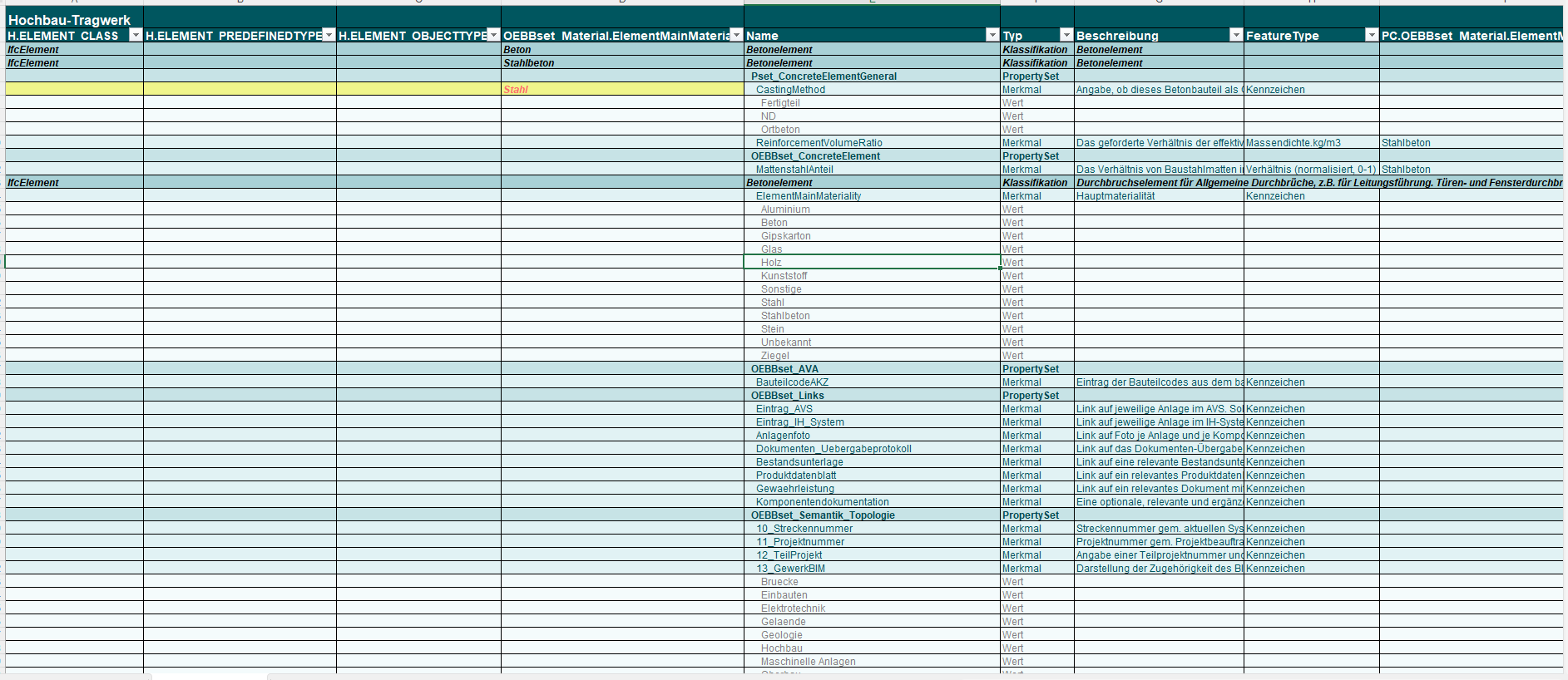
Folgende Regeln wurden implementiert:
- Spalten A-D: Es ist kein Wert zulässig, wenn in derselben Zeile in Spalte F nicht der Wert “Klassifikation” auftritt.
- Spalte C: Es ist nur ein Wert zulässig, wenn in Spalte B “USERDEFINED” steht.
- Spalte F: Es sind nur die Werte “Typ”, “Klassifikation”, “PropertySet”, “Merkmal” und “Wert” zulässig.
- Spalte G: Wenn in der SPalte F der Wert “Wert” existiert, dann darf in der gleichen Zeile in Spalte G kein Wert vorkommen.
- Spalte H: Wenn in der SPalte F der Wert “Klassifikation”, “PropertySet”, “Wert” existiert, dann darf in der gleichen Zeile in Spalte H kein Wert vorkommen.
- PC. Spalten: Es ist kein Wert zulässig, wenn in derselben Zeile in Spalte F nicht der Wert “Merkmal” auftritt.
XSLX-Import
Im folgenden Abschnitt wird beschrieben, wie Sie eine aus BIM-Q exportierte XLSX-Datei in bim-t importieren und bei Bedarf vor dem finalen Import noch anpassen können.
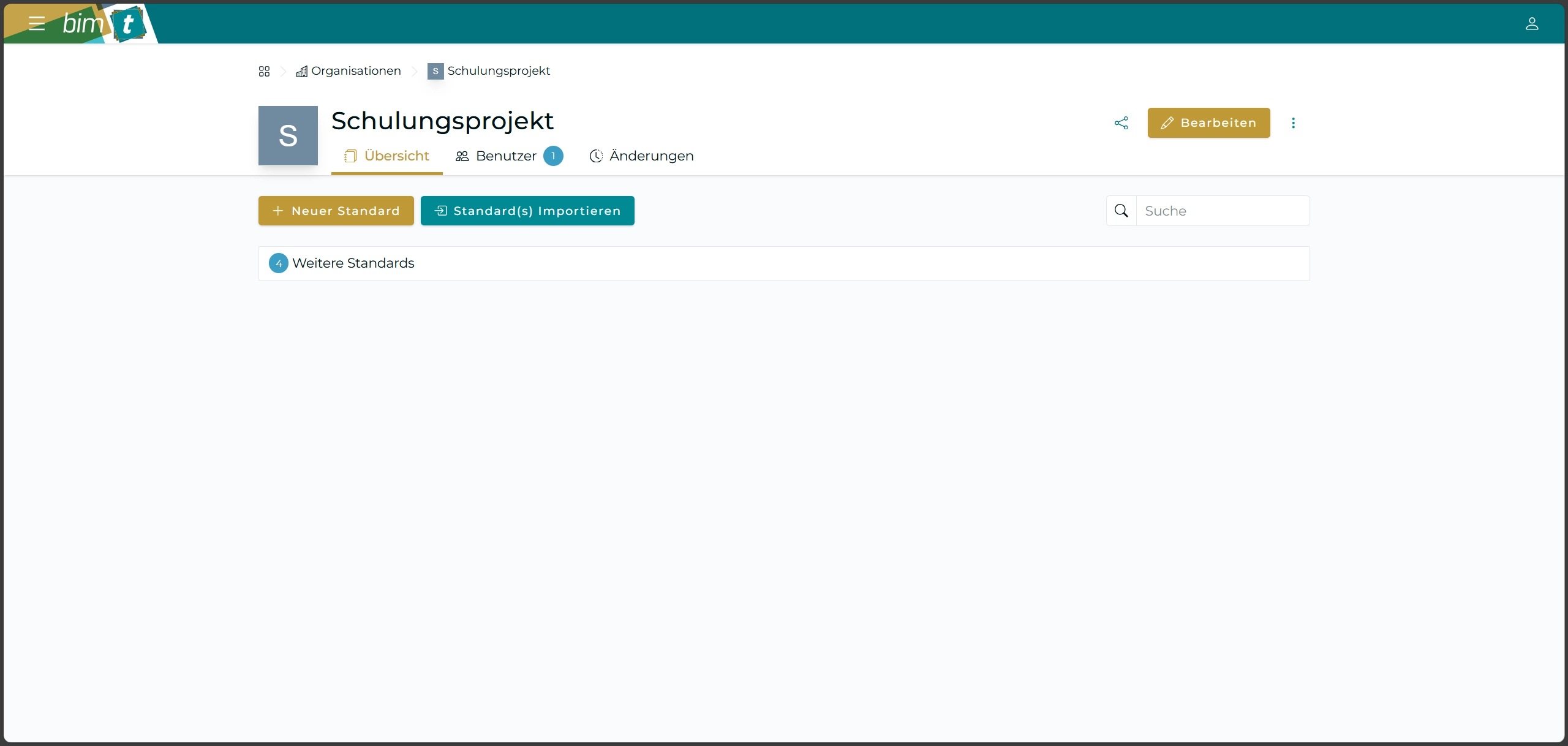
Gehen Sie zu bim-t und loggen Sie sich mit Ihren Benutzerdaten ein. Navigieren Sie zu Ihrem Projekt bzw. Organisation, oder legen Sie dies an. Wählen Sie die
Standard(s) Importieren, um einen neuen Standard aus den BIM-Q Daten anzulegen.
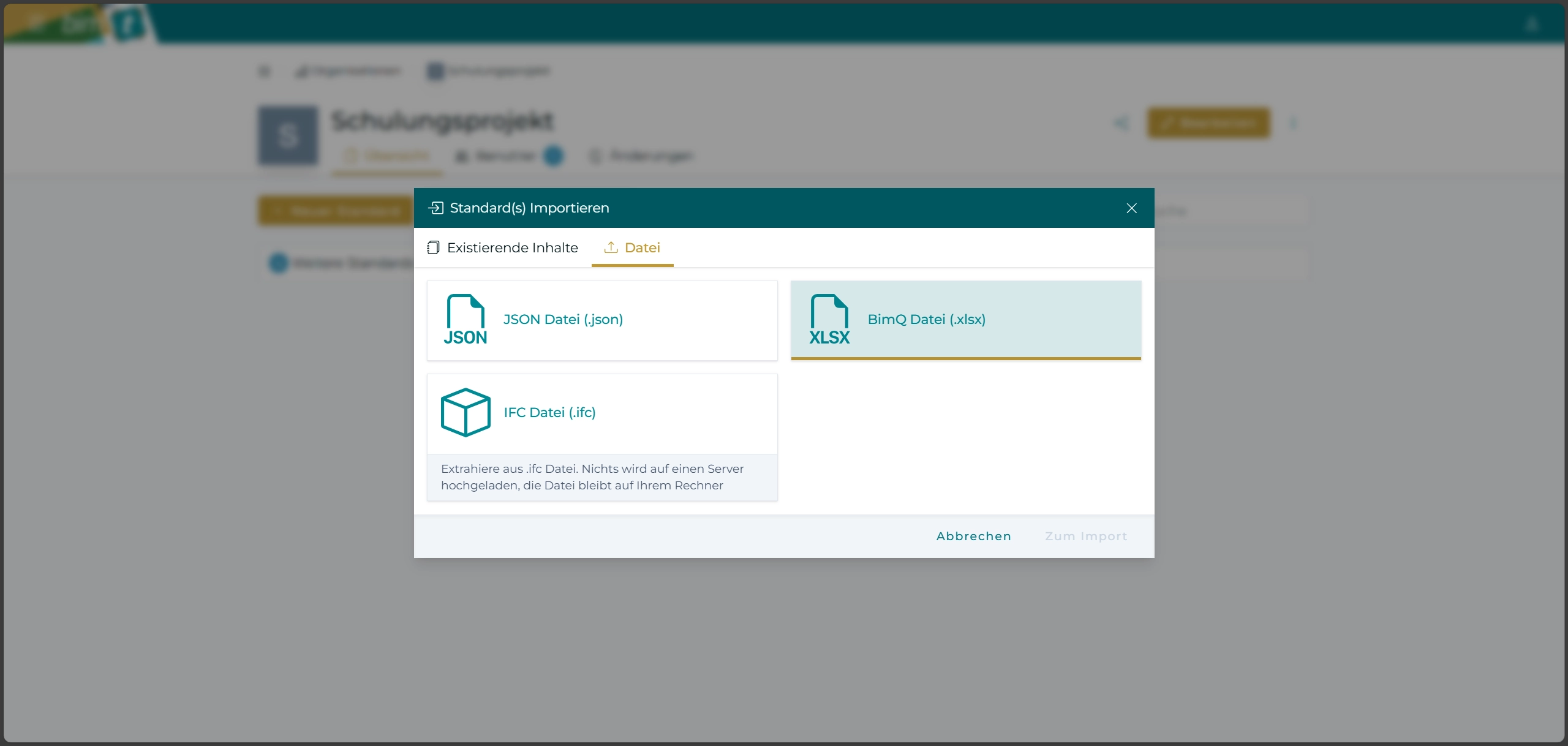
Selektieren Sie die Datei, um die Dateiimportoptionen anzuzeigen, dort wählen Sie BIM-Q Datei (.xlsx). Wählen Sie die von Ihnen aus BIM-Q exportierte Datei, siehe dazu Export der Projektanforderungen aus BIM-Q.
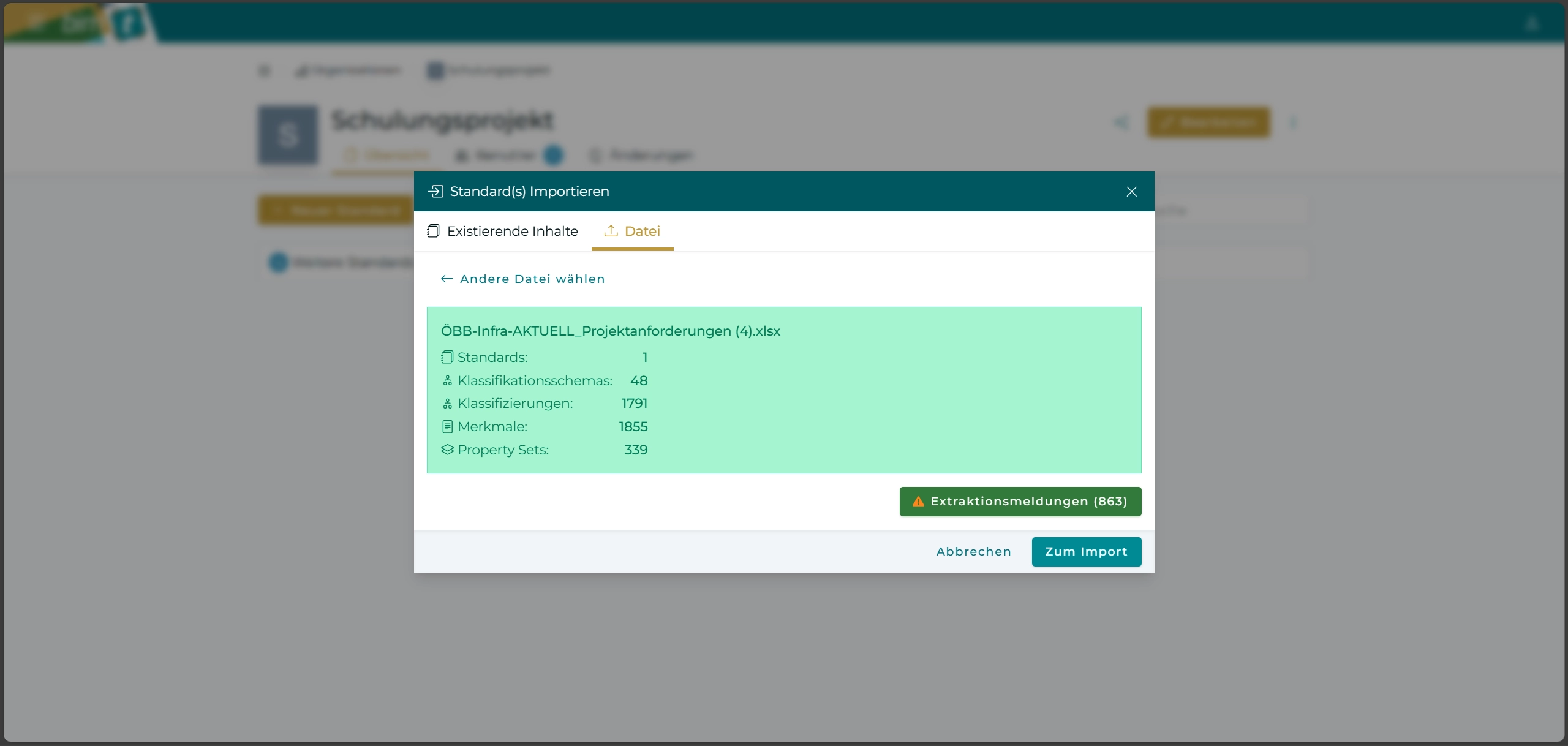
Der Importer von bim-t liest daraufhin die BIM-Q Datei (.xlsx) ein und zeigt das Ergebnis in einer Übersicht an, bestätigen Sie, um fortzufahren. Wenn es beim Importieren Meldungen gibt, so werden diese in den Extraktionsmeldungen ausgegeben, diese sind auch in Form eines Protokolles dokumentierbar.
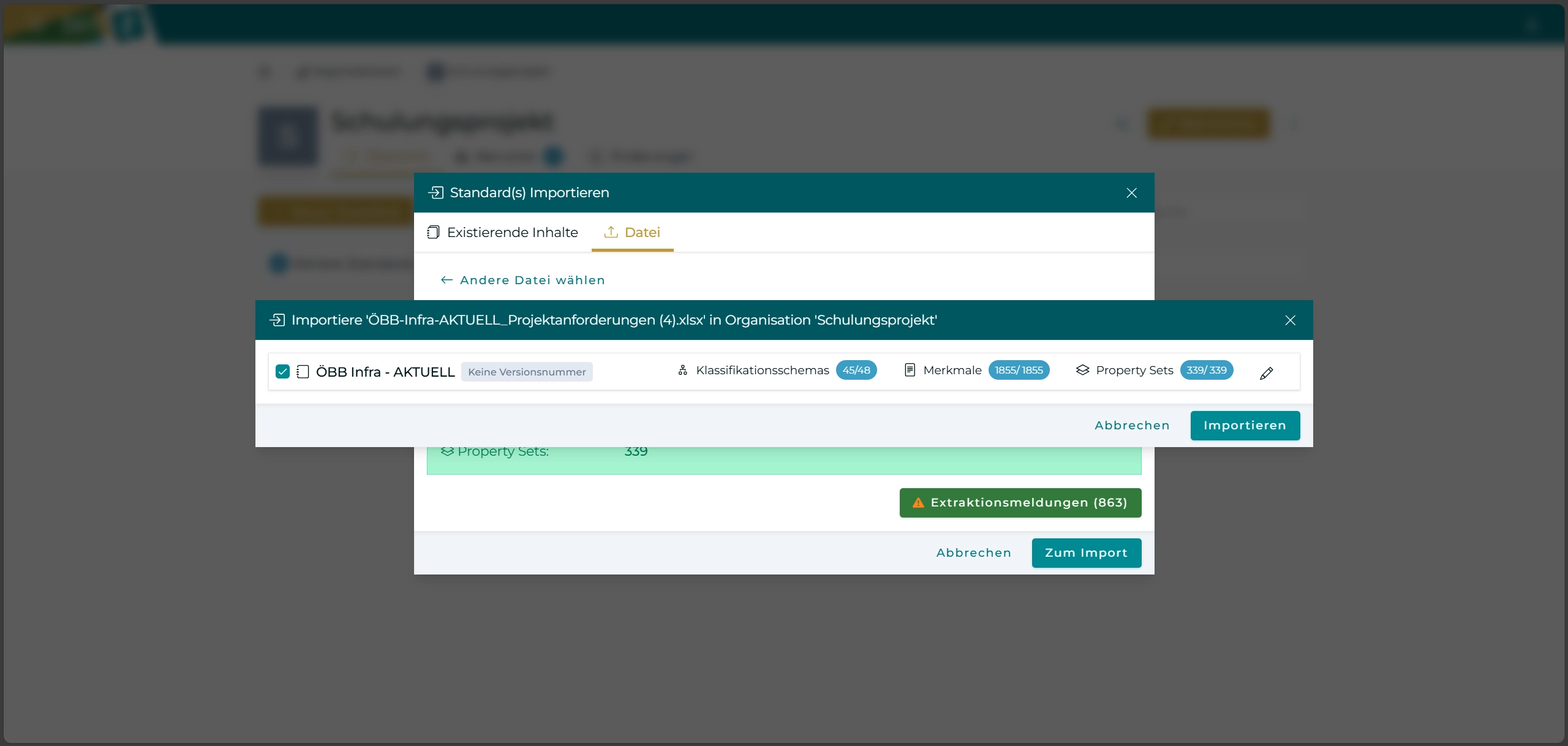
Sie kommen nun in eine Voransicht, wie der Standard auf bim-t angelegt werden würde. Hier sehen Sie, wie der Standard benannt wird und welche Version dieser besitzt, dies ist optional mit dem Stift am Ende veränderbar. Sofern Sie keine Anpassungen (Reduktionen) des Standards beim Import durchführen wollen, können Sie dann direkt fortfahren.
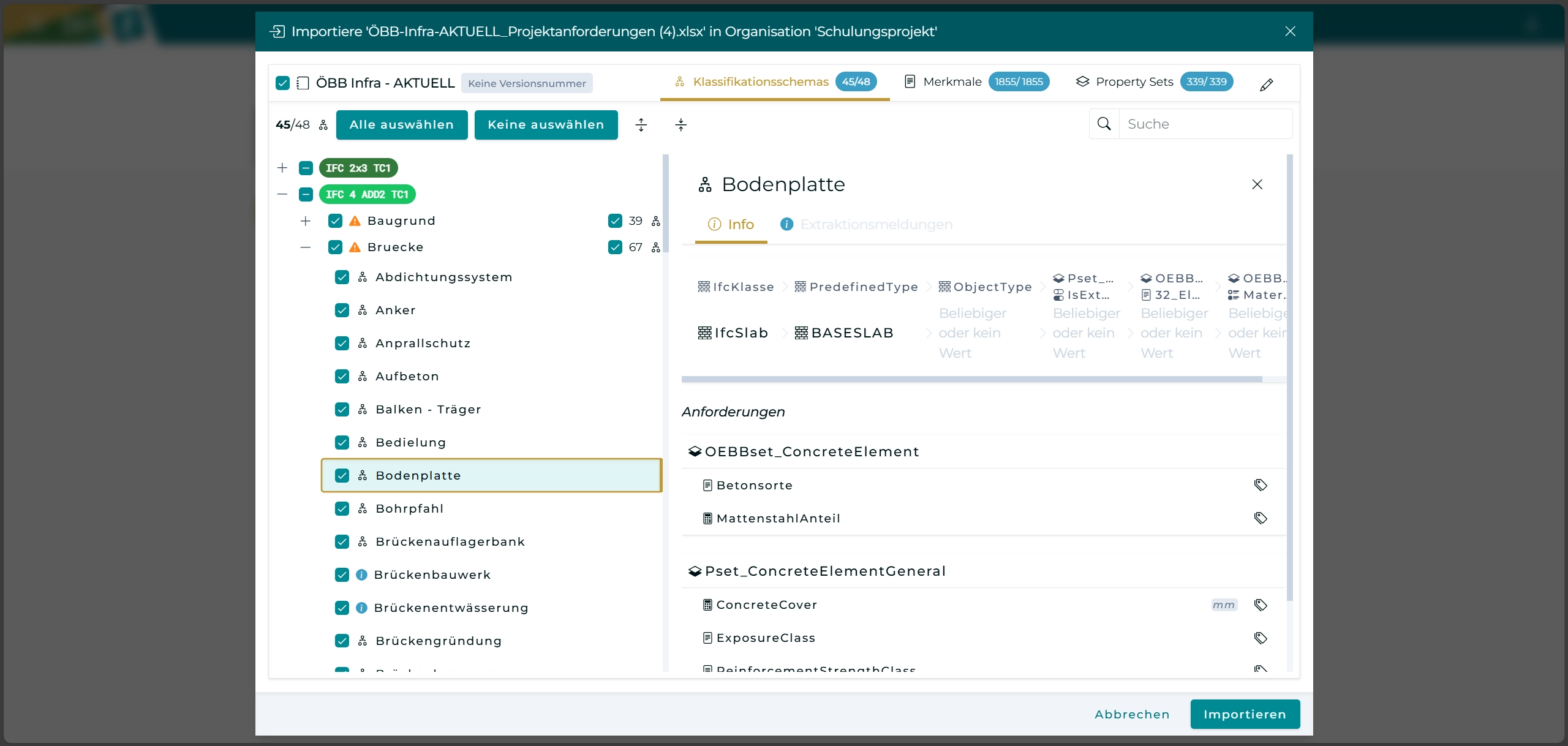
Wenn Sie Anpassungen (Reduktionen) des Standards beim Import durchführen wollen, ist es nun möglich, auf den Standard zu klicken, um eine genaue Übersicht aller Merkmale, Property Sets, und Klassifikationsschemas zu bekommen. Hier sieht man links ein Fenster, in welchem die Klassifikationsschemas und deren Klassifikationen als Baumstruktur dargestellt werden. Es ist hier möglich, Klassifikationsschemas und Klassifikationen (Elemente) beim Import aus der Datenstruktur mittels deselektieren der Checkbox zu entfernen. Unter Merkmale bzw. Property Sets finden Sie eine Liste der eindeutigen Instanzen der Kategorie, diese sind nicht veränderbar. Klicken Sie, nachdem Sie alle Anpassungen getätigt haben, auf
Importieren.
Das System legt ihnen nun Ihren definierten Standard an, abhängig von der Größe des Standards kann dies ein paar Sekunden in Anspruch nehmen.
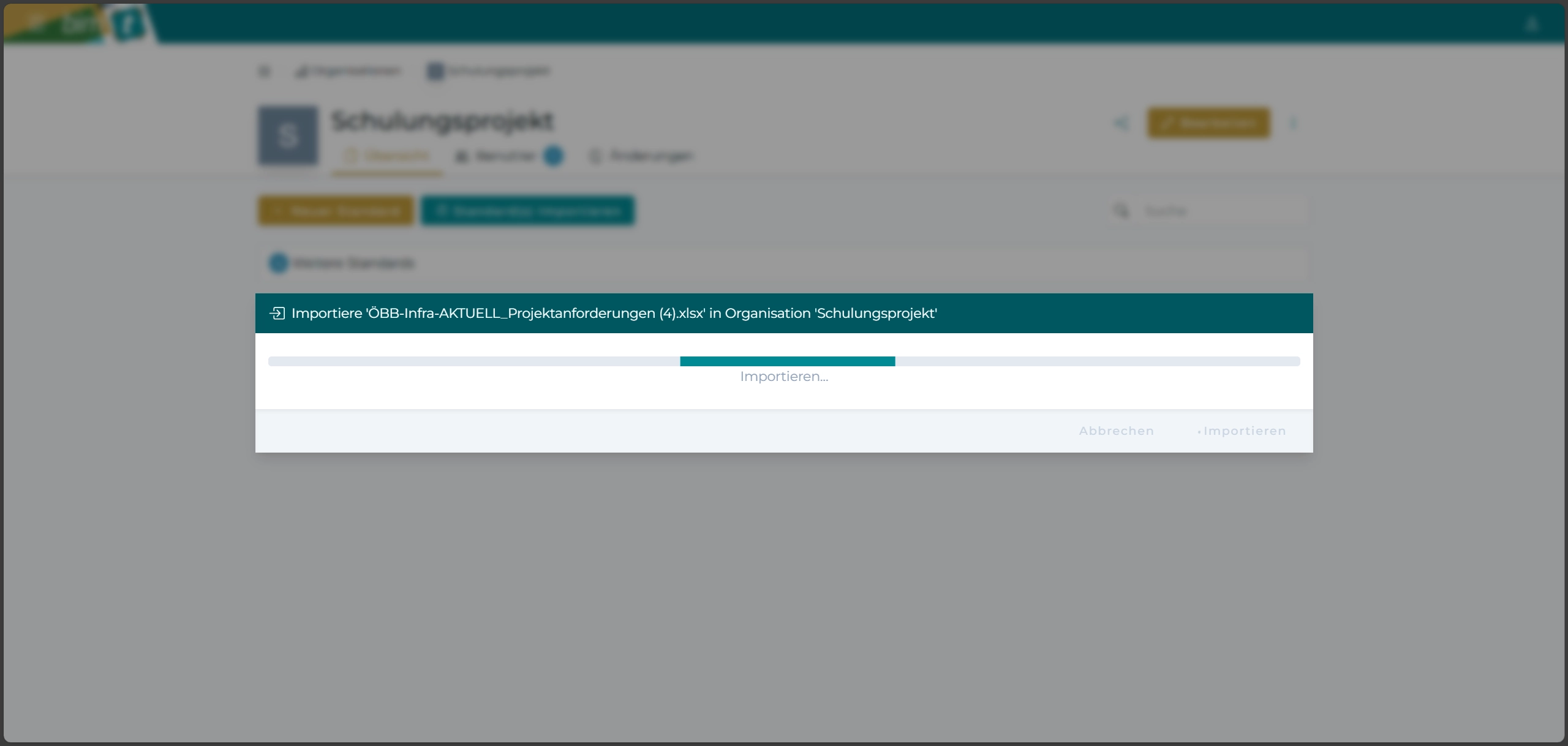
Glückwunsch, Sie haben Ihren Standard erfolgreich nach bim-t übertragen. Der Standard wird Ihnen nun in bim-t angezeigt.